
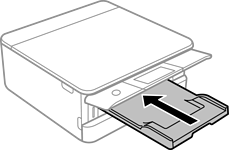
Гаргах тавиурыг сунгасан бол,  -г сонгож үүнийг хаа.
Товших хүртэл нь урд тагийг нээнэ.
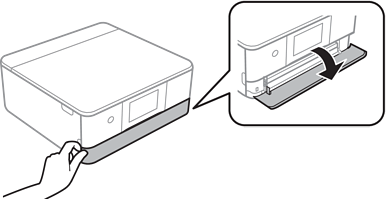
Принтер ажиллаагүй байгаа эсэхийг шалгаад цаасан кассет 2-ийг татаж гарга.
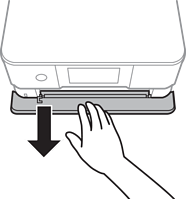
Та цаасан кассет 2-ийг бүрэн татаад гаргасан ч гэсэн та цаасаа ачаалж болно. цаасан кассет 2-ыг ялимгүй өргөж, дараа нь түүнийг татна.
Ирмэг заагчийг дээд цэгт нь тултал гүйлгэ.
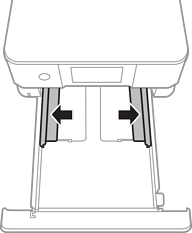
Цаасыг хэвлэх нүүрийг нь доош харуулан цаасан кассет 2-н ард хүртэл цаасыг ачаал.
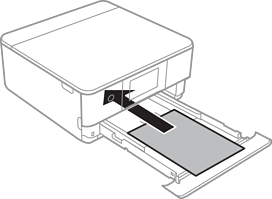
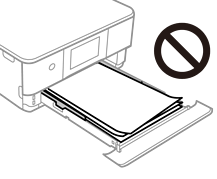
цаасан кассет дээр өөр төрлийн цаас бүү ачаал.
Дараах зурагт харуулсны дагуу A4 хэмжээнээс урт цаасыг ачаална.
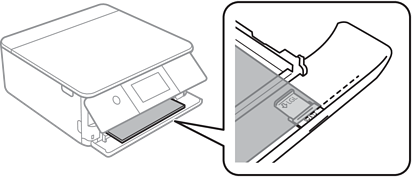
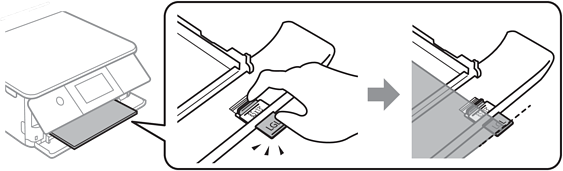
Кассетнаас илүү гарсан цаасыг түлхэж болохгүй.
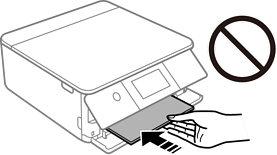
Ирмэгийн заагчийг цаасны ирмэг рүү гүйлгэ.
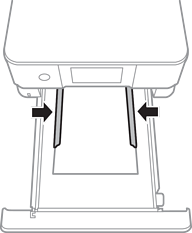
Тухайн цаасанд заасан хуудасны дээд тооноос илүү ихийг бүү ачаалаарай.
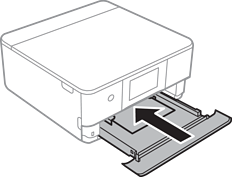
цаасан кассет 2 тултал нь оруул.
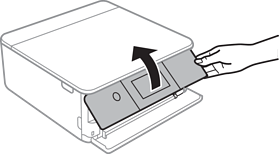
Хянах самбарыг дээшлүүлнэ.
Цаасны хэмжээ болон цаасны төрлийг сонго.
Цаасны хэмжээ, төрлийн тохиргоо
Хэрэв дараах цэсэн дэх Paper Configuration-г идэвхгүй болгосон бол цаас тохиргооны дэлгэц гарч ирэхгүй. Энэ тохиолдолд та iPhone эсвэл iPad дээрээс AirPrint ашиглан хэвлэх боломжгүй.
Settings > Printer Settings > Paper Source Setting > Paper Configuration
Тохиргоог шалгаж, дараа нь Close-г сонгоно.
Хэвлэж эхлэх үед гаралтын тавцан нь автоматаар гулгана. Та хэвлэхийг эхлүүлэхээс өмнө та үүнийг гараар гулгуулж болно.