
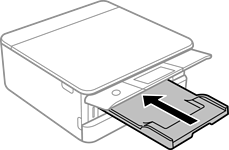
Jika dulang output dipanjangkan, pilih  untuk menutupnya.
Buka penutup hadapan sehingga berbunyi klik.
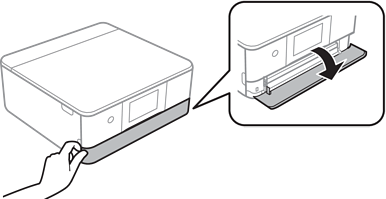
Pastikan bahawa pencetak tidak beroperasi dan kemudian luncur keluar kaset kertas 2.
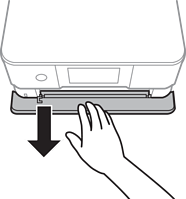
Anda boleh memuatkan kertas walaupun anda menarik keluar kaset kertas 2 sepenuhnya. Angkat kaset kertas 2 sedikit dan kemudian tarik ia keluar.
Luncurkan panduan tepi kepada kedudukan maksimumnya.
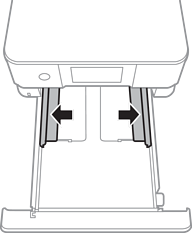
Dengan bahagian boleh cetak menghadap ke bawah, isi kertas sehingga bersentuhan bahagian belakang kaset kertas 2.
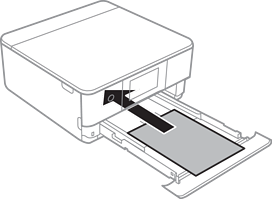
Jangan muatkan jenis kertas yang berbeza dalam kaset kertas.
Muatkan kertas yang lebih panjang daripada saiz A4 seperti yang ditunjukkan dalam ilustrasi berikut.
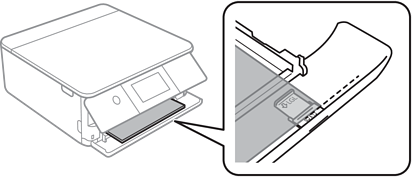
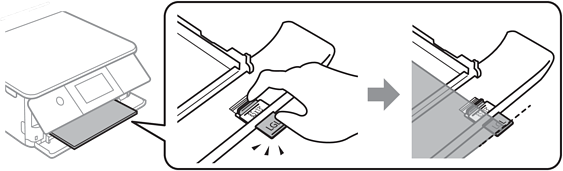
Jangan tolak kertas yang menonjol daripada kaset.
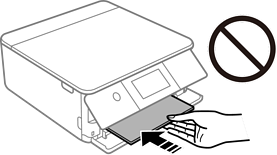
Luncurkan panduan tepi kepada tepi kertas.
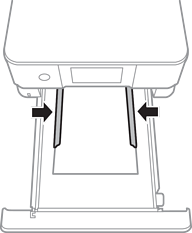
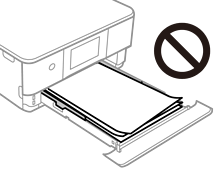
Jangan memuatkan lebih daripada bilangan maksimum helaian yang ditetapkan untuk kertas.
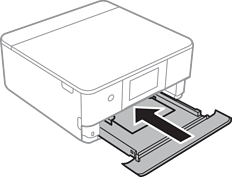
Masukkan kaset kertas 2 terus hingga ke hujung.
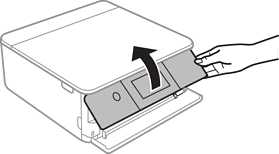
Naikkan panel kawalan.
Pilih saiz dan jenis kertas.
Skrin tetapan kertas tidak dipaparkan jika anda telah menyahdayakan Paper Configuration dalam menu berikut. Dalam keadaan ini, anda tidak boleh mencetak daripada iPhone atau iPad menggunakan AirPrint.
Settings > Printer Settings > Paper Source Setting > Paper Configuration
Semak tetapan dan pilih Close.
Dulang output meluncur keluar secara automatik apabila cetakan bermula. Anda boleh meluncurnya keluar secara manual sebelum cetakan bermula.