
U kunt wifi-netwerk instellen door op het bedieningspaneel van de printer de gegevens in te voeren die benodigd zijn voor het maken van een verbinding met een draadloze router. Als u op deze wijze de instellingen wilt configureren, hebt u de SSID en het wachtwoord van de draadloze router nodig.
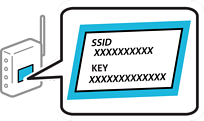
Als u een draadloze router met de standaardinstellingen gebruikt, gebruikt u de SSID en het wachtwoord die op het label vermeld staan. Als u de SSID en het wachtwoord niet weet, zie dan de informatie die bij de draadloze router is geleverd.
Tik op het startscherm op  .
.
Tik op Wi-Fi (aanbevolen).
Tik op Start de instelling.
Als de netwerkverbinding al is ingesteld, worden de verbindingsdetails weergegeven. Tik op Instellingen wijzigen om de instellingen te wijzigen.
Tik op Wizard Wi-Fi instellen.
Selecteer de SSID van de draadloze router.
Als de SSID waarmee u verbinding wilt maken, niet wordt weergegeven op het bedieningspaneel van de printer, tikt u op Opnieuw zoeken om de lijst te vernieuwen. Als deze nog steeds niet wordt weergegeven, tikt u op Handmatig invoeren en voert u de SSID rechtstreeks in.
Als u de netwerknaam (SSID) niet kent, controleert u of de informatie op het label van de draadloze router is vermeld. Als u de draadloze router met de standaardinstellingen wilt gebruiken, gebruikt u de SSID die op het label is vermeld. Als u geen gegevens kunt vinden, raadpleegt u de documentatie die bij de draadloze router is meegeleverd.
Tik op het veld Voer wachtwoord in en voer vervolgens het wachtwoord in.
Het wachtwoord is hoofdlettergevoelig.
Als u het wachtwoord niet kent, controleert u of de informatie op het label van de draadloze router is vermeld. Op het label is mogelijk het wachtwoord vermeld, bijvoorbeeld aangeduid als "Network Key", "Wireless Password". Als u de draadloze router met de standaardinstellingen wilt gebruiken, gebruikt u het wachtwoord dat op het label is geschreven.
Als u klaar bent, tikt u op Start installatie.
Tik op Sluiten.
Het scherm sluit automatisch na een vastgestelde tijd als u niet op Sluiten tikt.
Als u geen verbinding kunt maken, laadt u normaal papier op A4-formaat en tikt u op Controlerapport afdrukken om een netwerkverbindingsrapport af te drukken.
Tik op het instellingenscherm voor netwerkverbindingen op Sluiten.