
Hvis utskriftsskuffen er trukket ut, velger du  for å lukke den.
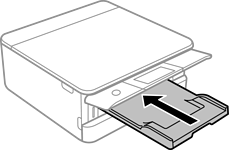
Åpne frontdekselet til du hører et klikk.
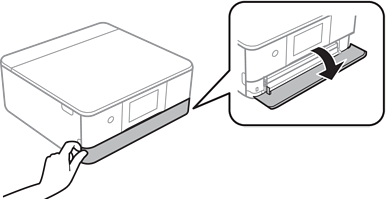
Kontroller at skriveren ikke kjører, og trekk deretter ut papirkassett 2.
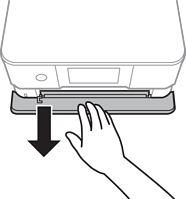
Du kan legge inn papir selv om du trekker papirkassett 2 helt ut. Løft papirkassett 2 litt opp, og trekk den deretter ut.
Skyv kantførerne ut til maksimal posisjon.
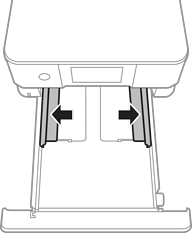
Last papiret til det berører baksiden av papirkassett 2 med utskriftssiden vendt ned.
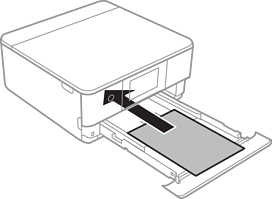
Ikke legg i forskjellige papirtyper i papirkassett.
Legg i papir som er lengre enn A4, som indikert i følgende illustrasjon.
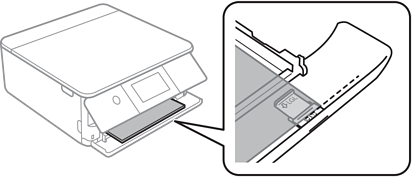
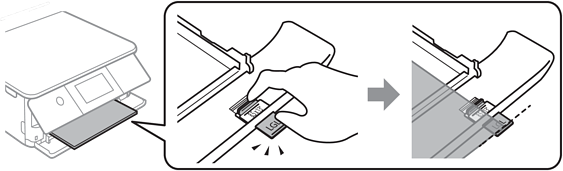
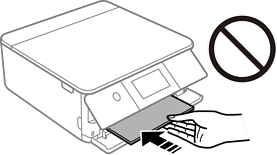
Ikke dytt papir som stikker fram fra kassetten.
Trekk kantførerne til kantene på papiret.
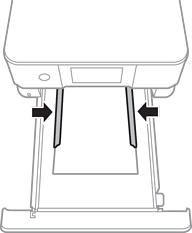
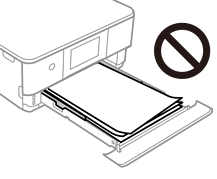
Ikke last mer enn maksimum antall ark som er spesifisert for papiret.
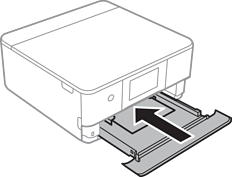
Sett papirkassett 2 inn så langt den går.
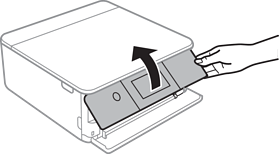
Løft opp kontrollpanelet.
Velg papirstørrelse og papirtype.
Innstillinger for papirstørrelse og -type
Skjermbildet for papirinnstilling vises ikke hvis du har deaktivert Papiroppsett på menyen nedenfor. I denne situasjonen kan du ikke skrive ut fra en iPhone eller iPad med AirPrint.
Innst. > Skriverinnstillinger > Papirkildeinnstilling > Papiroppsett
Sjekk innstillingene, og velg deretter Lukk.
Utskriftsskuffen skyves ut automatisk når utskriften starter. Du kan trekke den ut manuelt før utskriften starter.