
Se o tabuleiro de saída estiver aberto, selecione  para fechar.

Abra a capa frontal até esta fazer clique.
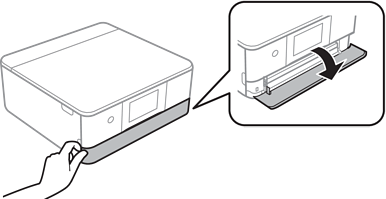
Certifique-se de que a impressora não está a funcionar e deslize o alimentador de papel 1 para fora.
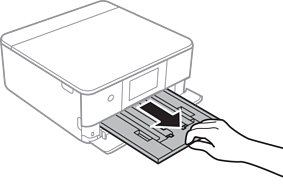
Se a alimentador de papel 1 estiver na parte de trás e não for possível puxá-la para fora, pode puxá-la desligando e voltando a ligar a impressora.
Pode colocar papel mesmo com a alimentador de papel 1 totalmente puxada para fora. Levante o alimentador de papel 1 ligeiramente e puxe-o para fora.
Deslize os guias de margem até à posição máxima.
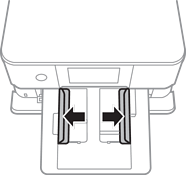
Com a face imprimível voltada para baixo, carregue o papel até que toque na parte posterior da alimentador de papel 1.
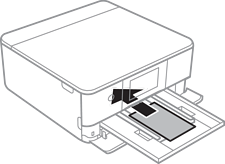
Não coloque diferentes tipos de papel na alimentador de papel.
Deslize as guias de margem para as extremidades do papel.
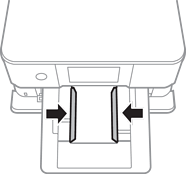
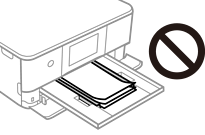
Não coloque mais folhas do que o número máximo de folhas especificado para o papel.
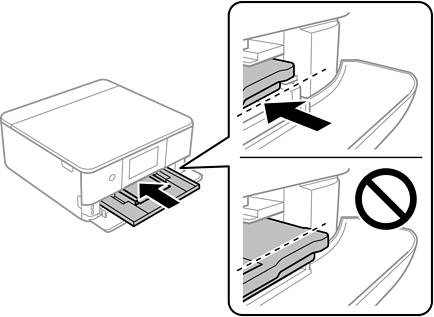
Introduza o alimentador de papel 1 cuidadosamente.
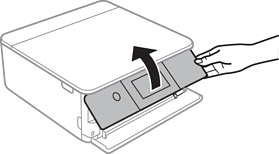
Levante o painel de controlo.
Definir as dimensões e o tipo do papel.
Tamanho de papel e definições de tipo
O ecrã de configuração do papel não é apresentado se tiver desativado Configuração do papel no menu seguinte. Nesta situação, não é possível imprimir usando iPhone ou iPad usando AirPrint.
Definições > Definições da impressora > Def. origem do papel > Configuração do papel
Verifique as definições, e a seguir selecione Fechar.
O recetor desliza automaticamente para fora quando a impressão começa. Pode deslizá-lo para fora manualmente antes de iniciar a impressão.