
Se o tabuleiro de saída estiver aberto, selecione  para fechar.

Abra a capa frontal até esta fazer clique.
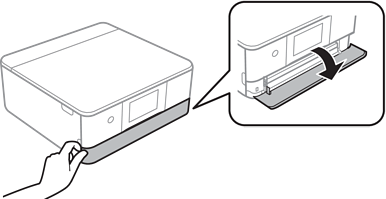
Certifique-se de que a impressora não está a funcionar e deslize o alimentador de papel 2 para fora.
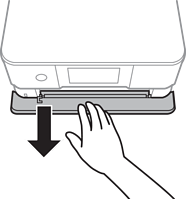
Pode colocar papel mesmo com a alimentador de papel 2 totalmente puxada para fora. Levante a alimentador de papel 2 ligeiramente e puxe-a para fora.
Deslize os guias de margem até à posição máxima.
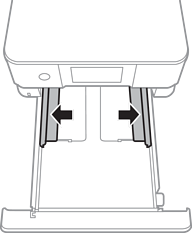
Com a face imprimível voltada para baixo, carregue o papel até que toque na parte posterior da alimentador de papel 2.
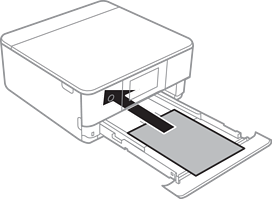
Não coloque diferentes tipos de papel na alimentador de papel.
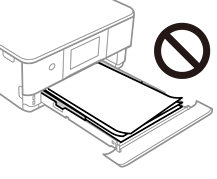
Coloque papel com tamanho superior a A4 conforme indicado na seguinte ilustração.
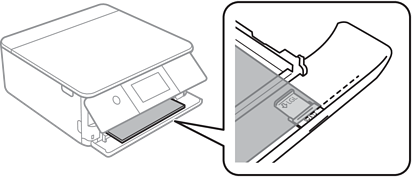
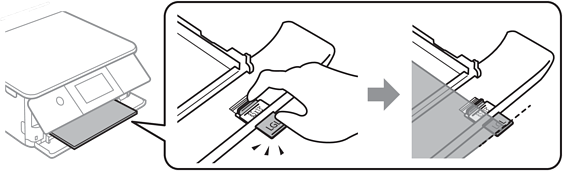
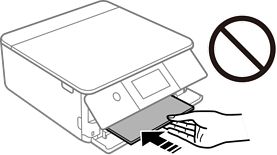
Não empurre o papel que fique saliente no alimentador de papel.
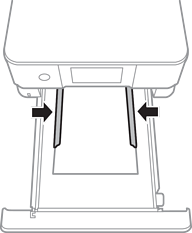
Deslize as guias de margem para as extremidades do papel.
Não coloque mais folhas do que o número máximo de folhas especificado para o papel.
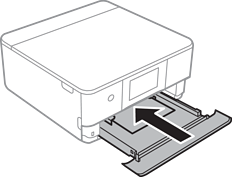
Introduza o alimentador de papel 2 até parar.
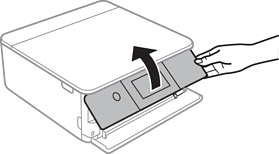
Levante o painel de controlo.
Definir as dimensões e o tipo do papel.
Tamanho de papel e definições de tipo
O ecrã de configuração do papel não é apresentado se tiver desativado Configuração do papel no menu seguinte. Nesta situação, não é possível imprimir usando iPhone ou iPad usando AirPrint.
Definições > Definições da impressora > Def. origem do papel > Configuração do papel
Verifique as definições, e a seguir selecione Fechar.
O recetor desliza automaticamente para fora quando a impressão começa. Pode deslizá-lo para fora manualmente antes de iniciar a impressão.