
Если выходной лоток выдвинут, нажмите  , чтобы закрыть его.
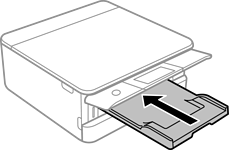
Откройте переднюю крышку до щелчка.
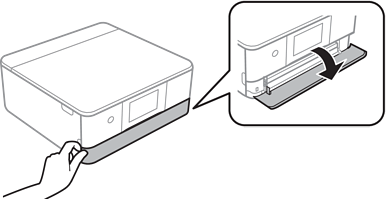
Убедитесь, что принтер не выполняет никаких операций, затем выдвиньте кассета для бумаги 2.
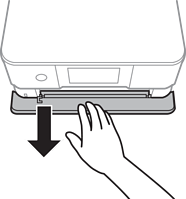
Загрузить бумагу можно даже при полностью выдвинутой кассета для бумаги 2. Немного приподнимите кассета для бумаги 2 и вытащите ее.
Раздвиньте направляющие в крайнее положение.
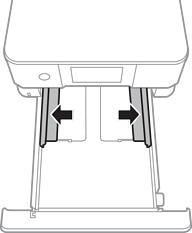
Загрузите бумагу вплотную к задней части кассета для бумаги 2 стороной для печати вниз.
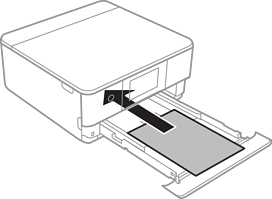
Не загружайте в кассета для бумаги бумагу разных типов.
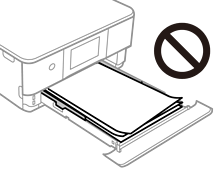
Бумагу формата больше чем A4 загружайте так, как показано на следующей иллюстрации.
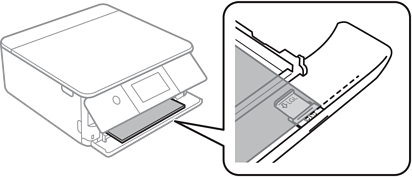
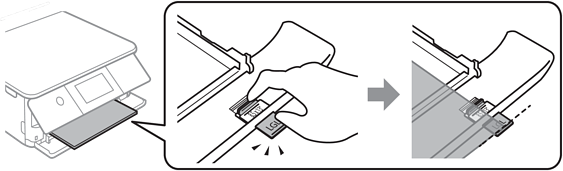
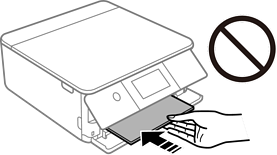
Не задвигайте бумагу, выступающую из кассеты.
Передвиньте направляющие краев к краям бумаги.
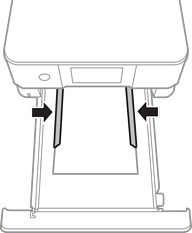
При загрузке бумаги не превышайте максимально допустимое количество листов, установленное для этой бумаги.
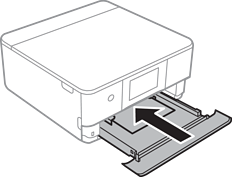
Вставьте кассета для бумаги 2 до упора.
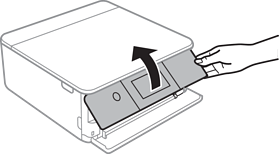
Поднимите панель управления.
Выберите размер и тип бумаги.
Настройки размера и типа бумаги
Экран настройки бумаги не отображается, если в указанных ниже меню отключен параметр Paper Configuration. В этом случае невозможно печатать с устройства iPhone или iPad с помощью технологии AirPrint.
Settings > Printer Settings > Paper Source Setting > Paper Configuration
Проверьте настройки и нажмите Close.
При запуске печати выходной лоток автоматически выдвигается. Его также можно выдвинуть вручную перед началом печати.