

Vysvetlivky v časti používajú TextEdit ako príklad. Operácie a obrazovky sa môžu líšiť v závislosti od aplikácie. Podrobnosti nájdete v Pomocníkovi aplikácie.
Vložte papier do tlačiarne.
Vkladanie papiera do zásobníka Zásobník papiera 1
Otvorte súbor, ktorý chcete tlačiť.
Výberom položky Tlačiť v ponuke Súbor alebo iného príslušného príkazu prejdite do dialógového okna tlače.
Ak je to potrebné, kliknutím na položku Zobraziť detaily alebo na položku  rozbaľte okno tlače.
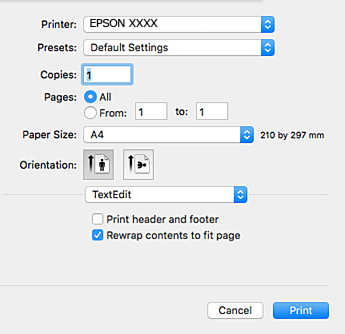
Urobte nasledujúce nastavenia.
Ak sa vyššie uvedené ponuky s nastaveniami nezobrazia, zatvorte okno tlače, v ponuke Súbor vyberte Nastavenie strany a potom vykonajte nastavenia.
Pri tlači na obálky vyberte orientáciu Na šírku.
V kontextovej ponuke vyberte položku Nastavenia tlače.
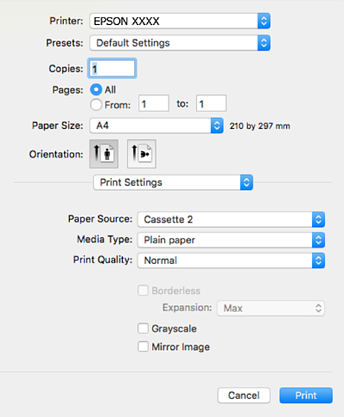
Ak sa ponuka Nastavenia tlače v systéme macOS High Sierra, macOS Sierra, OS X El Capitan, OS X Yosemite, OS X Mavericks, OS X Mountain Lion nezobrazuje, ovládač tlačiarne Epson nebol nainštalovaný správne. Povoľte to v nasledujúcej ponuke. Systém macOS Mojave nemá prístup k položke Nastavenia tlače v aplikáciách vytvorených spoločnosťou Apple, ako je napríklad program TextEdit.
Vyberte položku Systémové nastavenia z ponuky Apple > Tlačiarne a skenery (alebo Tlač a skenovanie, Tlač a faxovanie), odstráňte tlačiareň a potom ju znova pridajte. Tlačiareň pridajte nasledovne.
Urobte nasledujúce nastavenia.
Kliknite na položku Tlačiť.
Ak chcete zrušiť tlač, na počítači kliknite na ikonu tlačiarne v časti Dok. Vyberte úlohu, ktorú chcete zrušiť, a potom urobte jedno z nasledujúceho. Nemôžete však z počítača zrušiť tlačovú úlohu po jej úplnom zaslaní do tlačiarne. V takom prípade zrušte tlačovú úlohu pomocou ovládacieho panela tlačiarne.
OS X Mountain Lion alebo novší
Kliknite na  vedľa ukazovateľa postupu.
Mac OS X v10.6.8 až v10.7.x
Kliknite na položku Odstrániť.