
> Tlač > Tlač dokumentov > Tlač z počítača — Windows > Tlač pomocou funkcie Jednoduché nastavenia

Tlač pomocou funkcie Jednoduché nastavenia

Poznámka:
  • Vysvetlenie jednotlivých položiek nastavenia ovládača tlačiarne nájdete v online Pomocníkovi. Kliknite pravým tlačidlom myši na položku, a potom kliknite na možnosť Pomocník.

  • Operácie sa môžu líšiť v závislosti od aplikácie. Podrobnosti nájdete v Pomocníkovi aplikácie.

  1. Vložte papier do tlačiarne.

    Vkladanie papiera do zásobníka Zásobník papiera 1

    Vkladanie papiera do zásobníka Zásobník papiera 2

    Vkladanie papiera do zásobníka Zadný podávač papiera

  2. Otvorte súbor, ktorý chcete tlačiť.

  3. V ponuke Súbor vyberte položku Tlačiť alebo Nastavenie tlače.

  4. Vyberte tlačiareň.

  5. Prejdite do okna ovládača tlačiarne výberom položky Predvoľby alebo Nastavenia.
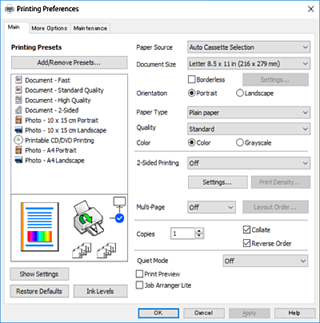
  6. Urobte nasledujúce nastavenia.

    • Zdroj papiera: Vyberte zdroj papiera, do ktorého ste vložili papier.
    • Veľkosť dokumentu: Vyberte veľkosť papiera, ktorý ste vložili do tlačiarne.
    • Bez okrajov: Vyberte pre tlač bez okrajov okolo obrázka.
      Pri tlači bez okrajov sa tlačené údaje zväčšia o trochu viac, ako je veľkosť papiera, vďaka čomu sa nevytlačia žiadne okraje na papieri. Kliknutím na Nastavenie vyberte mieru zväčšenia.
    • Orientácia: Vyberte orientáciu, ktorú ste nastavili v aplikácii.
    • Typ papiera: Vyberte typ papiera, ktorý ste vložili.
    • Kvalita: Vyberte kvalitu tlače.
      Výberom položky Vysoký získate vyššiu kvalitu tlače, ale rýchlosť tlače môže byť nižšia. Ak chcete tlačiť na obyčajný papier pomocou vyššej kvality, vyberte možnosť Najlepšia. Majte na pamäti, že rýchlosť tlače sa môže výrazne znížiť.
    • Farba: Vyberte možnosť Odtiene sivej, ak chcete tlačiť čiernobielo alebo s odtieňmi sivej.
    Poznámka:

    Pri tlačení na obálky vyberte Orientácia ako nastavenie Na šírku.

  7. Kliknutím na tlačidlo OK zavriete okno ovládača tlačiarne.

  8. Kliknite na položku Tlačiť.

    Poznámka:

    Ak chcete zrušiť tlač, na počítači kliknite pravým tlačidlom myši na tlačiareň v časti Zariadenia a tlačiarne, Tlačiareň alebo v časti Tlačiarne a faxy. Kliknite na položku Pozrite, čo sa tlačí, kliknite pravým tlačidlom na úlohu, ktorú chcete zrušiť, a potom vyberte položku Zrušiť. Nemôžete však z počítača zrušiť tlačovú úlohu po jej úplnom zaslaní do tlačiarne. V takom prípade zrušte tlačovú úlohu pomocou ovládacieho panela tlačiarne.