
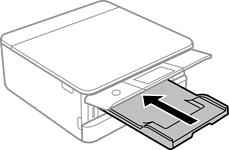
Ak je výstupný zásobník roztiahnutý, voľbou  ho zatvoríte.
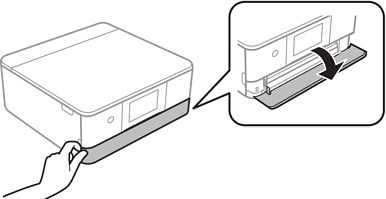
Otvorte predný kryt, kým necvakne.
Skontrolujte, že tlačiareň nie je v prevádzke a potom vytiahnite von súčasťzásobník papiera 2.
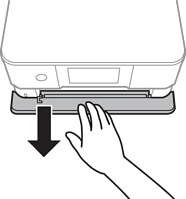
Papier môžete vložiť aj vtedy, ak je zásobník zásobník papiera 2 úplne vytiahnutý. Mierne nadvihnite zásobník zásobník papiera 2 a potom ho vytiahnite.
Vodiace lišty posuňte do ich maximálnych polôh.
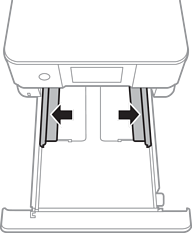
Zasuňte papier tlačovou stranou nadol, až kým sa nedotkne zadnej strany súčasti zásobník papiera 2.

Do zásobníka zásobník papiera nevkladajte papier rôznych typov.
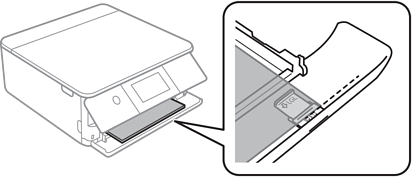
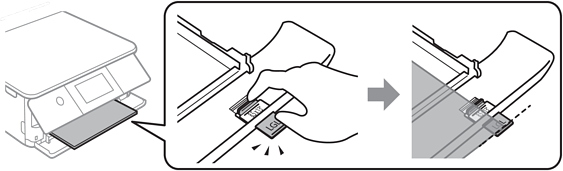
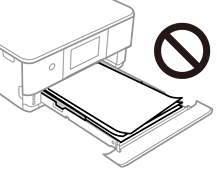
Papier dlhší než A4 vložte tak, ako je znázornené na nasledujúcom obrázku.
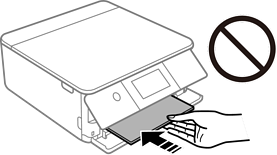
Nezatláčajte papier, ktorý prečnieva z kazety.
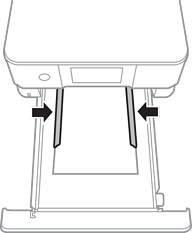
Posuňte postranné vodiace lišty smerom k okrajom originálov.
Neprekračujte pri vkladaní hárkov maximálny počet, ktorý je stanovený pre daný papier.
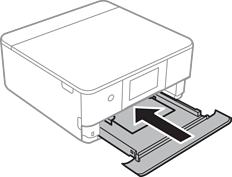
Čo najďalej vložte zásobník zásobník papiera 2.
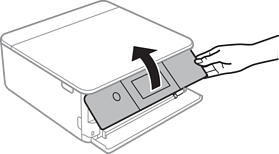
Nadvihnite ovládací panel.
Vyberte veľkosť a typ papiera.
Nastavenia veľkosti a typu papiera
Obrazovka s nastavením papiera sa nezobrazuje, ak je v nasledujúcej ponuke vypnutá položka Paper Configuration. V takej situácii nie je možné tlačiť zo zariadenia iPhone ani iPad pomocou režimu AirPrint.
Settings > Printer Settings > Paper Source Setting > Paper Configuration
Skontrolujte nastavenia a potom vyberte položku Close.
Výstupný zásobník sa vysunie automaticky, keď sa tlač spustí. Môžete ho vysunúť ručne pred spustením tlače.