
Če je izhodni pladenj razširjen, izberite  , da ga zaprete.
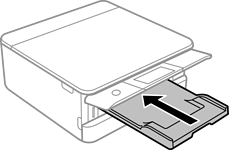
Odprite pokrov spredaj tako, da se zaskoči na mestu.
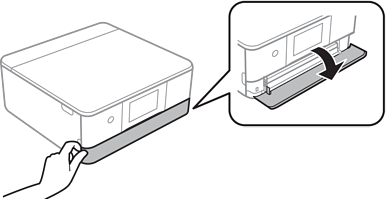
Prepričajte se, da tiskalnik ne deluje, in nato izvlecite enoto kaseta za papir 2.
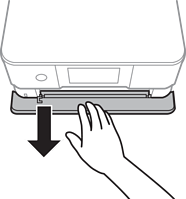
Papir lahko vstavite tudi, če v celoti izvlečete enoto kaseta za papir 2. Nekoliko dvignite enoto kaseta za papir 2 in jo izvlecite.
Vodila robov potisnite v skrajne položaje.
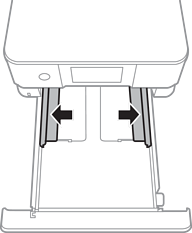
Naložite papir tako, da je stran za tiskanje obrnjena navzdol in da se dotika zadnjega dela enote kaseta za papir 2.
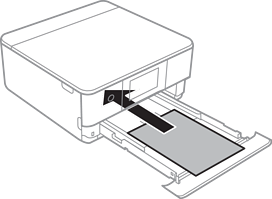
V enoto kaseta za papir ne nalagajte različnih vrst papirja.
Papir, ki je daljši od velikosti A4, naložite tako, kot je prikazano na spodnji sliki.
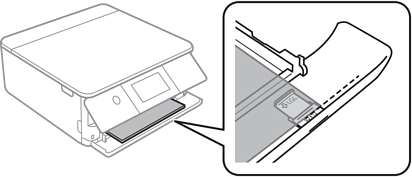
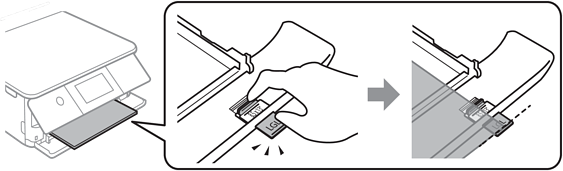
Ne potisnite papirja, ki štrli iz kasete.
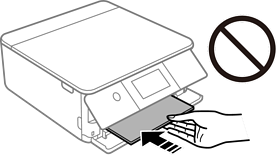
Vodila robov nastavite ob rob papirja.
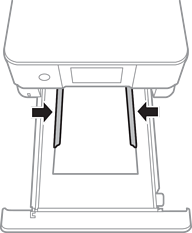
Ne nalagajte več kot največje število listov, določeno za papir.
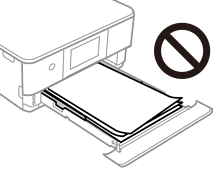
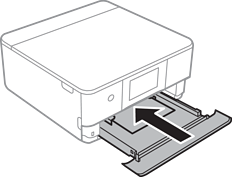
Enoto kaseta za papir 2 do konca potisnite na mesto.
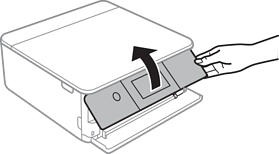
Dvignite nadzorno ploščo.
Izberite velikost in vrsto papirja.
Nastavitve velikosti in vrste papirja
Zaslon za nastavitev papirja se ne prikaže, če ste onemogočili Paper Configuration v tem meniju. V tem primeru ne morete tiskati z naprav iPhone ali iPad s storitvijo AirPrint.
Settings > Printer Settings > Paper Source Setting > Paper Configuration
Preverite nastavitve in izberite Close.
Izhodni pladenj se ob začetku tiskanja samodejno raztegne. Raztegnete ga lahko tudi ročno pred začetkom tiskanja.