
Ako je izlazni podmetač izvučen, izaberite  da biste ga zatvorili.
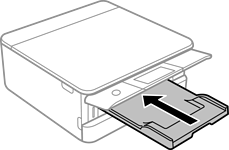
Otvorite prednji poklopac dok ne škljocne.
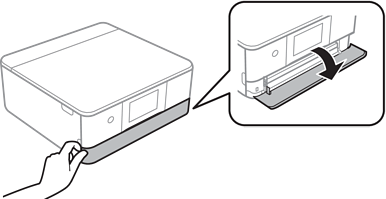
Uverite se da štampač ne radi, a zatim izvucite kaseta za papir 2.
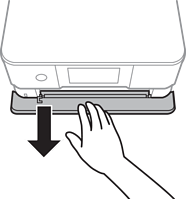
Možete ubaciti papir čak i ako kaseta za papir 2 izvučete do kraja. Malo podignite kaseta za papir 2, a zatim je izvucite.
Pomerite vođice za papir do maksimalnog položaja.
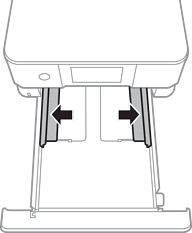
Okrenite papir tako da strana na koju se štampa bude okrenuta nadole, a zatim ga ubacite dok ne dodirne zadnji deo kaseta za papir 2.

Nemojte ubacivati različite vrste papira u kaseta za papir.
Papir duži od formata A4 ubacujte onako kako je označeno na sledećoj ilustraciji.
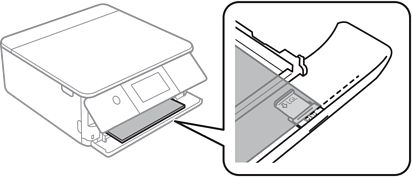
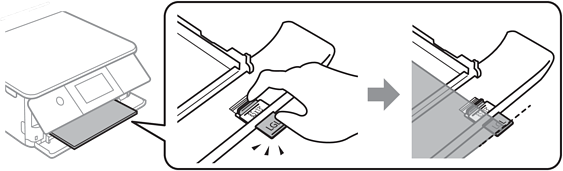
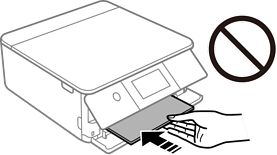
Nemojte gurati papir koji viri iz kasete.
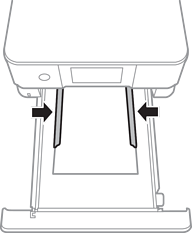
Pomerite vođice za papir do ivica papira.
Nemojte ubacivati veći broj listova od maksimalnog broja navedenog za taj papir.

Ubacite kaseta za papir 2 koliko god je to moguće.

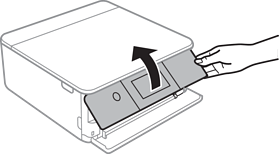
Podignite kontrolnu tablu.
Izaberite veličinu i tip papira.
Podešavanja veličine i tipa papira
Ekran za podešavanje papira se neće prikazati ako ste onemogućili Paper Configuration u sledećem meniju. U ovoj situaciji ne možete štampati sa uređaja iPhone ili iPad koristeći AirPrint.
Settings > Printer Settings > Paper Source Setting > Paper Configuration
Proverite podešavanja, a zatim izaberite Close.
Izlazni podmetač se izvlači automatski kada štampanje počne. Možete ga izvući i ručno pre nego što štampanje počne.