
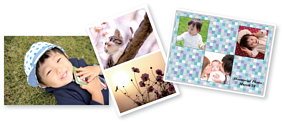
Du kan skriva ut foton som finns på en minnesenhet genom att skapa en layout och lägga till en bakgrundsdesign.
Fyll på papper i skrivaren.
Fylla på papper i Papperskassett 1
Om du vill infoga en minnesenhet i SD-kortplatsen eller det externa gränssnittets USB-port på skrivaren.
Välj Skriv ut foton på kontrollpanelen.
Välj Kollage > Foto-kollage.
Välj layout.
Välj den typ av bakgrund som du vill använda. Detta kanske inte finns tillgängligt för vissa layouter.
När ett meddelande visas att de inlästa bilderna visas helt,väljer du OK.
Gör något av följande alternativ.
 , välj ett foto på den utvalda fotoskärmen och välj sedan Nästa. Gå till steg 13.
Välj .
Välj bilden du vill skriva ut på den valda bildskärmen och välj sedan Klar.
Välj Enkelvy och välj sedan  för att redigera fotot vid behov.
Upprepa steg 9 till 10 tills alla foton är utplacerade.
Välj Nästa.
Gör inställningarna på fliken Grundl. inställn. och ställ sedan in antalet kopior.
Välj fliken Avancerade inställningar och ändra sedan inställningarna efter behov.
Välj fliken Grundl. inställn. och tryck sedan på  .
.