
Om utmatningsfacket skjuts ut, välj  för att stänga det.
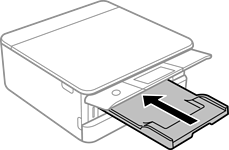
Lyft det främre locket tills det klickar på plats.
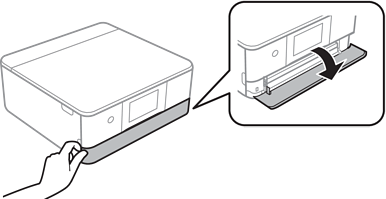
Kontrollera att skrivaren inte är igång och skjut sedan ut papperskassett 2.
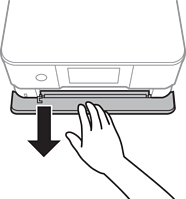
Du kan fylla på papper även om du drar ut papperskassett 2 helt. Lyft upp papperskassett 2 lite något och dra sedan ut den.
Dra kantstöden till maximalt läge.
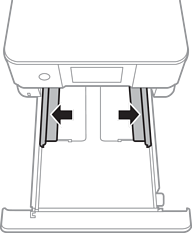
Fyll på kuvert.
Fyll på kuvert med den utskriftssidan vänd nedåt till de rör vid baksidan av papperskassetten.
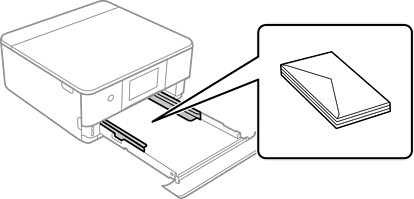
Skjut kantstöden mot kuvertens kanter.
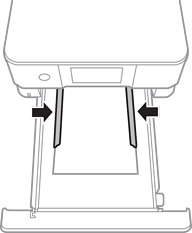
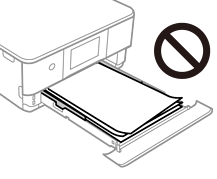
Fyll inte på med mer än maximalt antal ark som anges för kuvert.
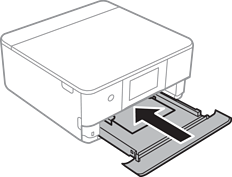
För in papperskassett 2 så långt det går.
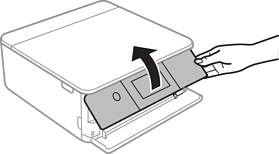
Lyft upp kontrollpanelen.
Välj pappersformatet och papperstypen.
Inställningar för pappersformat- och typ
Skärmen för pappersinställning visas inte om du har inaktiverat Papperskonfiguration på följande meny. I denna situation kan du inte skriva ut från en iPhone eller iPad med AirPrint.
Inst. > Skrivarinställningar > Inställn papperskälla > Papperskonfiguration
Kontrollera inställningarna och välj sedan Stäng.
Utmatningsfacket matas ut automatiskt när utskriften börjar. Du kan skjuta ut den manuellt innan utskriften startar.