
Kontrollera att följande program finns installerade på datorn för att använda denna funktion.
Epson Event Manager
Epson Scan 2
Läs följande information för att söka efter installerade program.
/Windows 10: klicka på startknappen och välj sedan Windows-system — Kontrollpanel — Program — Program och funktioner.
/Windows 8.1/Windows 8: välj Skrivbord — Inställningar — Kontrollpanel — Program — Program och funktioner.
/Windows 7: klicka på startknappen och välj sedan Kontrollpanel — Program.Programs and Features
Mac OS: välj Gå > Applikationer > Epson Software.
Placera originalen.
Välj Skanna på kontrollpanelen.
Välj Dator.
Välj den dator där du vill spara de skannade bilderna.
 och välj sedan en annan dator.
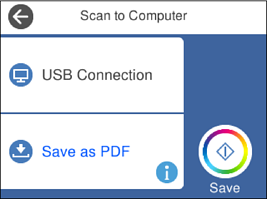
När skrivaren är ansluten till ett nätverk kan du välja till vilken dator du vill spara den skannade bilden. Du kan visa upp till 20 datorer på skrivarens kontrollpanel. Det visas på kontrollpanelen om du ställer in Nätverksskanningens namn (alfanumerisk) på Epson Event Manager.
Välj  för att välja hur du vill spara den skannade bilden på en dator.
Tryck på  .
.
Färgen, storleken och kanterna av den skannade bilden kommer inte vara exakt desamma som originalet.