
Bu usul printeri simsiz ugurlaýjysyz göni iPhone, iPad ýa-da iPod touch enjamyna birikdirmäge mümkinçilik berýär. Şu usul arkaly birikmek üçin, aşakdaky şertler gerek. Eger gurşawyňyz şol şertleri berjaý etmeýän bolsa, Other OS Devices saýlap birigip bilersiňiz. Birikmek barada jikme-jiklik üçin, aşakdaky "Dahylly maglumata" serediň.
iOS 11 ýa-da täzesi
QR koduny skanlamak üçin standart kamera programmasyny ulanmak
Epson iPrint wersiýa 7.0 ýa-da täzesi
Epson iPrint akylly enjamdan çap etmek üçin ulanylýar. Öňünden akylly enjamda Epson iPrint gurnaň.
Birikdirmek isleýän printeriňiz we akylly enjamyňyz üçin şu sazlamalary diňe bir gezek belleseňiz bolany. Wi-Fi Direct-i ýapmasaňyz ýa-da tor sazlamalaryny aslyna dikeltmeseňiz, ol sazlamalary gaýtadan bellemegiňiz gerek däl.
Öý ekranda Smartphone connect basyň.
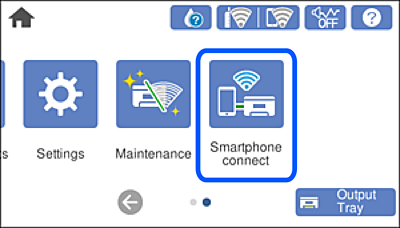
Start Setup basyň.
iOS basyň.
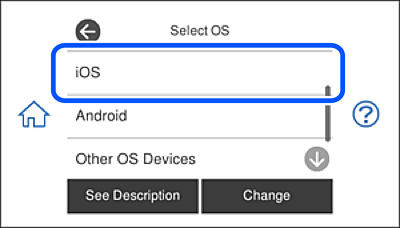
Printeriň dolandyryş paneline görkezilýän QR koduny giriziň.
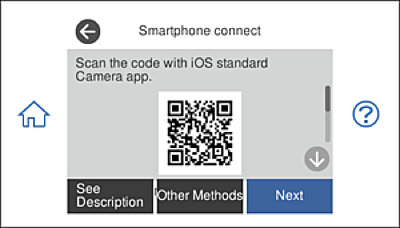
iPhone, iPad ýa-da iPod touch enjamyňyzda standart Kamera programmasyny işledip, FOTO tertibinde printeriň dolandyryş panelinde QR koduny skanlaň.
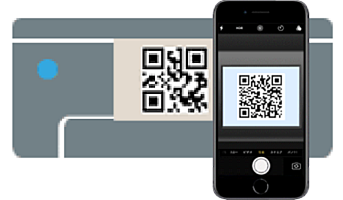
iOS 11 ýa-da täzesi üçin Kamera programmasyny ulanyň. iOS 10 ýa-da täzesi üçin Kamera programmasy arkaly printere birigip bilmersiňiz. QR kodlaryny skanlaýan programmalar bilen hem birigip bilmersiňiz. Birigip bilmeseňiz, printeriň dolandyryş panelinde Other Methods saýlaň. Birikmek barada jikme-jiklik üçin, aşakdaky "Dahylly maglumata" serediň.
iPhone, iPad ýa-da iPod touch ekranynda görkezilýän habarnamany basyň.
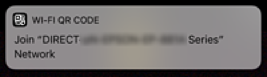
Goşul basyň.
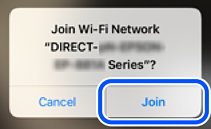
Printeriň dolandyryş panelinde Next saýlaň.
iPhone, iPad ýa-da iPod touch enjamynda Epson çap ediş programmasyny başladyň.
Epson çap ediş programmalaryna mysallar

Epson çap ediş programmasy ekranynda Printer is not selected. basyň.
Birikmek isleýän printeriňizi saýlaň.
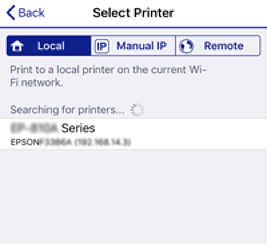
Printeri saýlamak üçin, printeriň dolandyryş panelinde görkezilýän maglumata serediň.
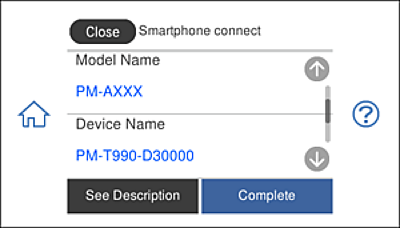
Printeriň dolandyryş panelinde Complete saýlaň.
Printere öň birigen akylly enjamlary gaýtadan birikdirmek üçin, olaryň Wi-Fi ekranynda tor adyny (SSID) saýlaň.