> Skanirlemek > Kämil skanlama > Dolandyryş paneli arkaly skanlamak üçin laýyk sazlamalary bellemek

Dolandyryş paneli arkaly skanlamak üçin laýyk sazlamalary bellemek

Epson Event Manager bilen, dolandyryş paneli arkaly kompýutere skanlamak üçin Follow custom setting belläp bilersiňiz.

Jikme-jik maglumat üçin, Epson Event Manager kömegine serediň.

  1. Epson Event Manager başladyň.

    • Windows 10
      Başlat düwmesini basyp, Epson Software > Event Manager saýlaň.
    • Windows 8.1/Windows 8
      Gözleg gutusyna programmanyň adyny ýazyň we görkezilen şekiljigi saýlaň.
    • Windows 7/Windows Vista/Windows XP
      Başlat düwmesine basyp, Ähli programmalar ýa-da Programmalar > Epson Software > Event Manager saýlaň.
    • Mac OS
      Git > Programmalar > Epson Software > Event Manager saýlaň.
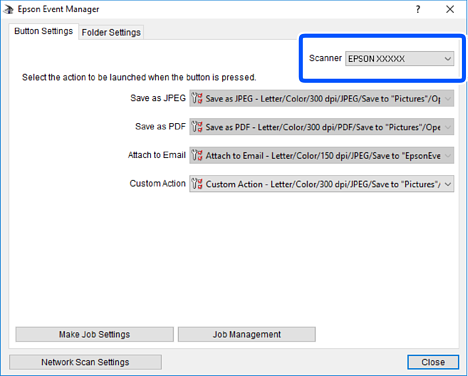
  2. Skaneriňizi esasy ekranda Scanner edip belläň (Button Settings tabynda).
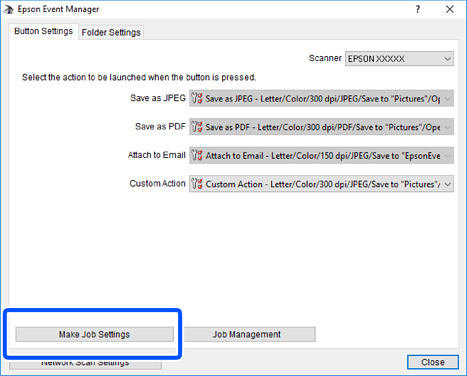
  3. Make Job Settings basyň.

  4. Job Settings ekranynda skan sazlamalaryny belläň.
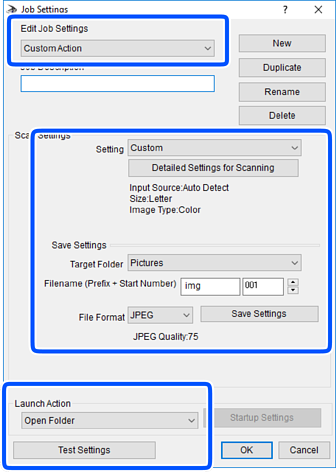
    • Edit Job Settings: Custom Action saýlaň.
    • Setting: Saýlanan original görnüşi üçin iň gowy sazlamalary ulanyp skanlaň. Skanlanan suraty ýazdyrmaga çözgüt ýa-da reňk ýaly zatlary belläp, Detailed Settings for Scanning basyň.
    • Target Folder: Skanlanan surat üçin ýazdyryş bukjasyny saýlaň.
    • Filename (Prefix + Start Number): Ýazdyrmak isleýän faýl adyňyz üçin sazlamalary üýtgediň.
    • File Format: Ýazdyryş formatyny saýlaň.
    • Launch Action: Skanlananda hereket saýlaň.
    • Test Settings: Häzir sazlamalary ulanyp, synag skan başladýar.
  5. Esasy ekrana dolamak üçin, OK basyň.

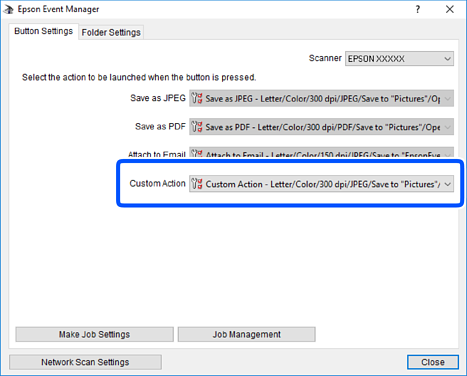
  6. Custom Action saýlaň (Custom Action sanawynda).
  7. Close basyp, Epson Event Manager ýapyň.