
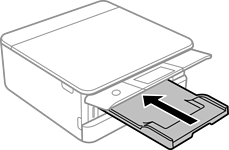
Якщо вихідний лоток висунуто, виберіть  , щоб закрити його.
Відкрийте передню кришку, доки не почуєте клацання.
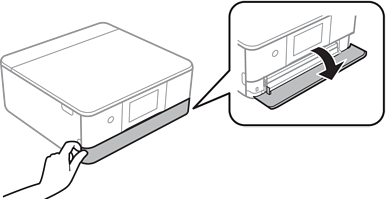
Переконайтеся, що принтер вимкнено, і після цього витягніть касета для паперу 1.
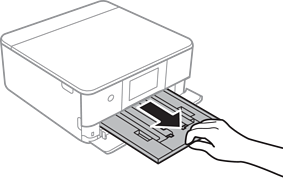
Якщо касета для паперу 1 знаходиться позаду та її не вдається висунути, це можна вирішити, вимкнувши та знову ввімкнувши принтер.
Завантажувати папір можна навіть, якщо касета для паперу 1 висунуто повністю. Злегка підніміть касету для паперу 1 з папером, після чого витягніть її.
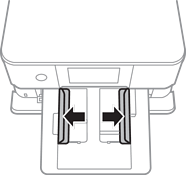
Відтягніть бічні напрямні у максимальне положення.
Завантажте папір лицьової стороною донизу, доки він не торкнеться заднього боку касета для паперу 1.
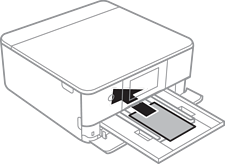
Не завантажуйте в касета для паперу папір різних типів.
Пересуньте бічні напрямні до країв паперу.
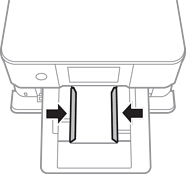
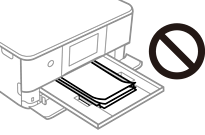
Не перевищуйте максимальну дозволену кількість аркушів паперу, вказану для даного типу паперу.
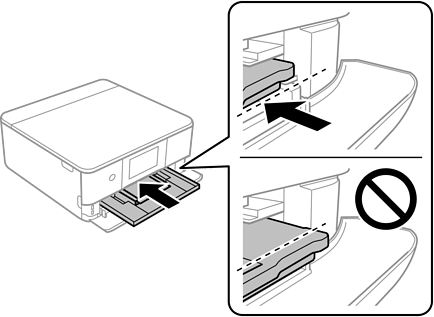
Обережно вставте касета для паперу 1.
Підніміть панель керування.
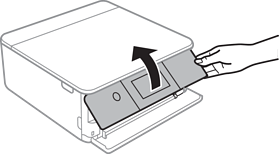
Виберіть формат і тип паперу.
Налаштування формату та типу паперу
Екран налаштування паперу не відображатиметься, якщо вимкнено Paper Configuration у вказаному нижче меню. У такому випадку друкувати з iPhone або iPad за допомогою AirPrint буде неможливо.
Settings > Printer Settings > Paper Source Setting > Paper Configuration
Перевірте налаштування та виберіть Close.
Коли почнеться друк, вихідний лоток висунеться автоматично. Ви можете висунути його вручу перед початком друку.