
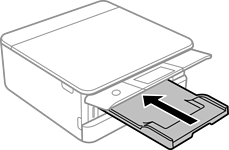
Якщо вихідний лоток висунуто, виберіть  , щоб закрити його.
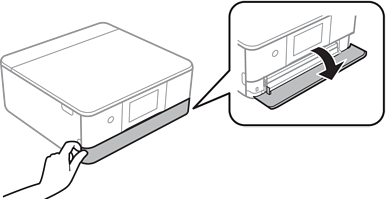
Відкрийте передню кришку, доки не почуєте клацання.
Переконайтеся, що принтер вимкнено, і після цього витягніть касета для паперу 2.
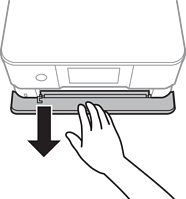
Завантажувати папір можна навіть, якщо касета для паперу 2 висунуто повністю. Злегка підійміть касета для паперу 2, після чого витягніть її.
Відтягніть бічні напрямні у максимальне положення.
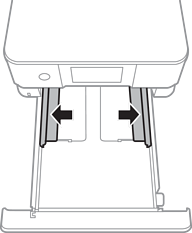
Завантажте папір лицьової стороною донизу, доки він не торкнеться заднього боку касета для паперу 2.
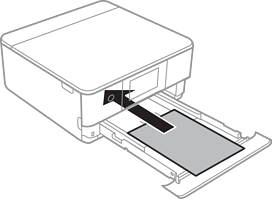
Не завантажуйте в касета для паперу папір різних типів.
Щоб завантажити папір довшого за A4 формату, див. вказівки на ілюстрації нижче.
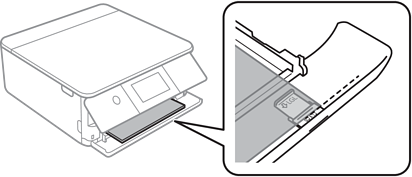
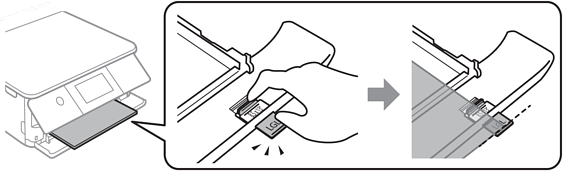
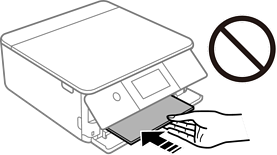
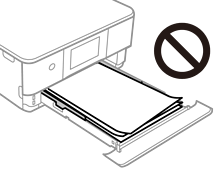
Не штовхайте папір, що виступає з касети.
Пересуньте бічні напрямні до країв паперу.
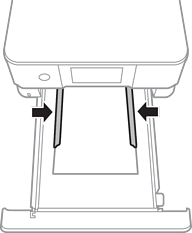
Не перевищуйте максимальну дозволену кількість аркушів паперу, вказану для даного типу паперу.
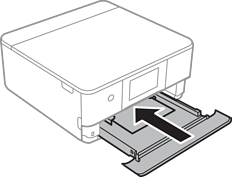
Вставте касета для паперу 2 до кінця.
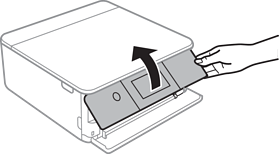
Підніміть панель керування.
Виберіть формат і тип паперу.
Налаштування формату та типу паперу
Екран налаштування паперу не відображатиметься, якщо вимкнено Paper Configuration у вказаному нижче меню. У такому випадку друкувати з iPhone або iPad за допомогою AirPrint буде неможливо.
Settings > Printer Settings > Paper Source Setting > Paper Configuration
Перевірте налаштування та виберіть Close.
Коли почнеться друк, вихідний лоток висунеться автоматично. Ви можете висунути його вручу перед початком друку.