
Fotosuratlardan osongina nusxa ko‘chirib olasiz. Rangi xira fotosuratlarda ranglarni qayta tiklashingiz mumkin.
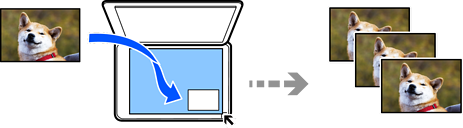
Nusxa ko‘chirish mumkin bo‘lgan asl nusxaning eng kichik o‘lchami 30×40 mm dir.
Fotosurat atrofidagi oq sohalar aniqlanmasligi mumkin.
Printerga qog‘oz soling.
1-qog‘oz Kassetasiga qog‘oz solish
Boshqaruv panelidagi Various Prints bandini tanlang.
Various copies > Copy/Restore Photosni tanlang.
Chop qilish sozlamalarini keraklicha o‘zgartiring va so‘ngra To Placing Originals bandini tanlang.
Rasmlardan nusxa olishda qog‘oz va chop qilish sozlamalari uchun menyu parametrlari
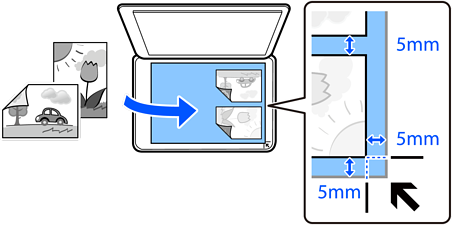
Asl nusxani pastga qaratgan holda joylashtiring va burchak belgisi tomon suring.
Fotosuratlarni skaner oynasining burchagidagi belgidan 5 mm uzoqroq joylashtiring. Bir nechta fotosuratlar va turli o‘lchamdagi fotosuratlardan joylashtirsangiz bo‘ladi.
Bir nechta fotosuratlarni joylashtirayotganda fotosuratlar orasida kamida 5 mm masofa qoldiring.
Maksimal o‘lcham: 10×15 sm (4×6 duym)
Start Scanning-ni tanlang.
Fotosuratlar skanerlanadi va ekranda namoyish qilinadi.
Rasmni sozlash kabi zaruriy sozlamalar qilish kerak bo‘lsa, Edit bandini tanlang.
Agar siz fotosuratning kattalashtirilgan qismini chop qilmoqchi bo’lsangiz, Crop/Zoom bandini tanlang va so‘ngra sozlamalarni kiriting. Chop qilinadigan sohani chapga, o‘ngga, tepaga va pastga suring va  bandidan foydalangan holda rasm cheti burchaklarida uning chetlari o‘lchamini o‘zgartiring.
Rasmlardan nusxa olishda rasmlarning sozlamalari uchun menyu parametrlari
Chop qilinadigan nusxalar sonini keragicha kiriting va so‘ngra  bandiga tegining.
Nusxa ko‘chirilgan tasvirning rangi, o‘lchami va chegarasi asl nusxanikidan bir oz farq qiladi.