
Agar chiqqan hujjat tortmasi uzaytirilgan bo‘lsa, uni yopish uchun  ni tanlang.

Old qopqoq shirq etmay turib, uni oching.
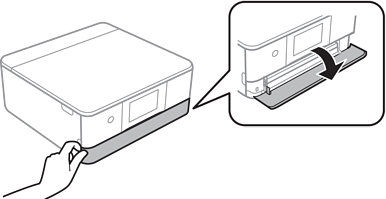
Printer ishlamayotganligini tekshiring va so‘ngra 2-qog‘oz kassetasi qurilmasini chiqarib oling.
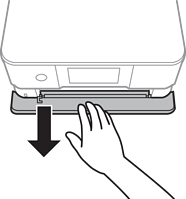
Garchi 2-qog‘oz kassetasi qurilmasini to‘liq chiqarib olgan bo‘lsangiz ham, qog‘ozni solishingiz mumkin. 2-qog‘oz kassetasi qurilmasini sal yuqoriga ko‘taring va uni tortib chiqaring.
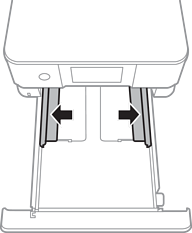
Chekkalar yo‘naltirhichlarini maksimal holatiga suring.
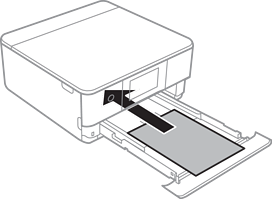
Qog’ozni chop qilinadigan tomonini pastga qaratgan holda, qog‘ozni 2-qog‘oz kassetasi.qurilmasining orqa tarafiga tekkuncha soling.
qog‘oz kassetasi qurilmasiga har xil turdagi qog‘oz solmang.
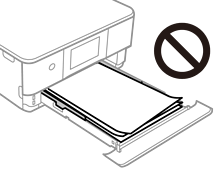
A4 o‘lchamdagi qog‘ozdan uzunroq qog‘ozlarni quyidagi rasmda ko‘rsatilgandek qilib soling.
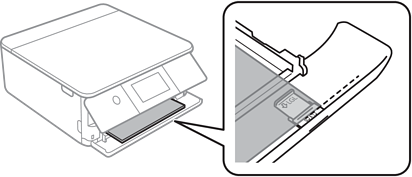
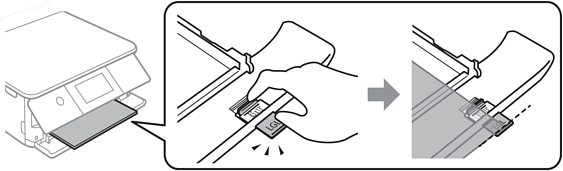
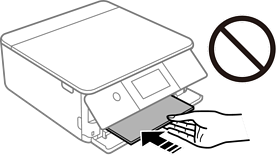
Qog‘oz qutisidan chiqib qolgan qog‘ozni itarmang.
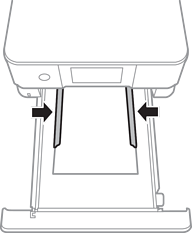
Chekkalar yo‘naltirhichlarini qog‘oz qirrasiga suring.
Qog‘oz uchun ko‘rsatilgan maksimal varaqlar sonidan ortiq qog‘oz solmang.
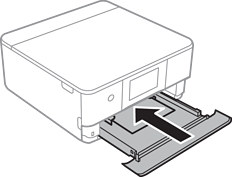
2-qog‘oz kassetasini oxirigacha surgan holda soling.
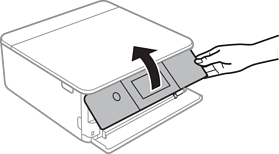
Boshqaruv panelini ko‘taring.
Qog‘oz o‘lchami va qog‘oz turini tanlang.
Qogo‘oz o‘lchami va turi sozlamalari
Agar quyidagi menyuda Paper Configuration o‘chirib qo’yilgan bo’lsa ham qog‘oz sozlamasi menyusi ko’rinmaydi. Bunday holatda siz iPhone yoki iPad orqali AirPrint’dan foydalanib chop eta olmaysiz.
Settings > Printer Settings > Paper Source Setting > Paper Configuration
Sozlamalarni tekshiring va keyin Close-ni tanlang.
Chop qilish boshlanishi bilan chiqarish tokchasi avtomatik tarzda tashqariga chiqadi. Chop qilish boshlanishidan oldin uni qo‘lda chiqarib olishingiz mumkin.