
Anda dapat memilih foto yang disimpan di perangkat memori untuk dicetak di label CD/DVD.

Berbagai cetakan > Salin ke CD/DVD > Cetak pada CD/DVD
Sebelum mencetak pada CD/DVD, lihat cara penanganan CD/DVD.
Jangan masukkan baki CD/DVD saat printer sedang beroperasi. Ini bisa menyebabkan kerusakan pada printer.
Mulai pencetakan dan masukkan baki CD/DVD saat diinstruksikan. Jika tidak, akan terjadi kesalahan dan CD/DVD dikeluarkan.
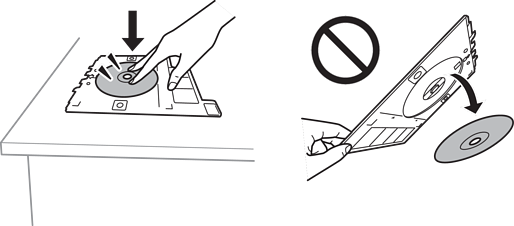
Letakkan CD/DVD ke dalam baki CD/DVD dengan sisi yang akan dicetak menghadap ke atas. Tekan bagian tengah CD/DVD untuk memasangnya ke baki CD/DVD dengan aman. Jika tidak, CD/DVD bisa lepas dan jatuh dari baki. Balik baki untuk memastikan CD/DVD terpasang erat.
Setelah pencetakan selesai, pastikan Anda melepas baki CD/DVD. Jika Anda tidak melepaskan baki dan menyalakan atau mematikan printer, atau menjalankan pembersihan kepala cetak, baki CD/DVD akan membentur kepala cetak dan dapat membuat printer mengalami kerusakan.
Jika Anda mengubah diameter luar dan dalam, pilih  di kanan atas layar, lalu pilih Bagian Dalam/Luar CD. Atur diameter luar dan dalam menggunakan
 , lalu pilih OK. Anda juga dapat mengatur diameter dengan memilih nilai dalam bingkai dan menggunakan keypad di layar.
Anda dapat menentukan diameter luar 114 sampai 120 mm, dan diameter dalam 18 sampai 46 mm, dalam kenaikan 1 mm.
Diameter dalam dan diameter luar yang Anda tetapkan akan dikembalikan ke nilai default setelah label disc dicetak. Anda dapat mengubah default di Pengaturan > Pengaturan Printer > Bagian Dalam/Luar CD.
Anda mungkin merasakan sedikit gesekan ketika memasukkan baki ke dalam printer. Ini hal biasa dan Anda harus terus memasukkannya secara horizontal.