
U kunt foto's op een geheugenapparaat selecteren en afdrukken op een cd-/dvd-label.

Verschillende afdrukken > Kopiëren naar CD/DVD > Afdrukken op CD/DVD
Raadpleeg de voorzorgsmaatregelen voor het omgaan met cd's/dvd's voordat u op een cd/dvd afdrukt.
Plaats de cd-/dvd-lade niet in de printer zolang het apparaat bezig is. Dit kan de printer beschadigen.
Start het afdrukken en plaats de cd-/dvd-lade pas in het apparaat wanneer dit in de instructies wordt aangegeven. Anders treedt er een fout op en wordt de cd/dvd uitgeworpen.
Leg een cd/dvd op de cd-/dvd-lade met de afdrukzijde naar boven. Druk op het midden van de cd/dvd om deze stevig vast te zetten op de cd/dvd-lade. De cd/dvd kan anders uit de lade vallen. Draai de lade om te controleren of de cd/dvd goed vastzit in de lade.
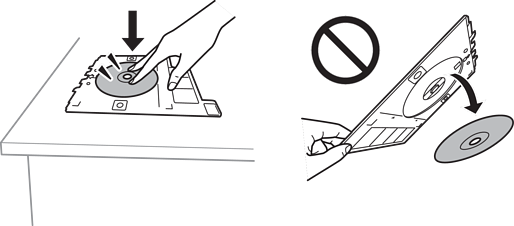
Zorg ervoor dat u de cd-/dvd-lade verwijdert nadat het afdrukken is voltooid. Als u de lade niet verwijdert en de printer aan- of uitzet of een printkopreiniging uitvoert, komt de cd-/dvd-lade tegen de printkop en kan de printer defect raken.
Wanneer u de buiten- en binnendiameter wijzigt, selecteert u rechtsboven in het scherm  en selecteert u vervolgens Binnen-/buitenkant van cd. Stel de buiten- en binnendiameter in met
 en selecteer vervolgens OK. U kunt de diameter ook instellen door de waarde in het kader te selecteren en het schermtoetsenblok te gebruiken.
Als buitendiameter kunt u 114 tot 120 mm instellen, als binnendiameter 18 tot 46 mm, in stappen van 1 mm.
De door u ingestelde buiten- en binnendiameter worden teruggezet op de standaardwaarden na het afdrukken van het schijflabel. U kunt de standaardwaarden wijzigen in Instel. > Printerinstellingen > Binnen-/buitenkant van cd.
Als u de lade in de printer plaatst, kunt u lichte weerstand voelen. Dit is normaal; u kunt verdergaan met het horizontaal plaatsen van de lade.