
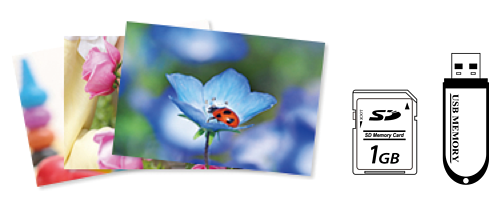
Legg papir i skriveren.
Legge inn papir i Papirkassett 1
Sett inn en minneenhet i SD-kortsporter eller USB-porten for eksterne grensesnitt på skriveren.
Hvis Automatisk valg-modus i Funksjonsguide er slått på, vises en melding. Les meldingen og velg til funksjonsindeks.
Velg Skriv ut bilder på kontrollpanelet.
Velg Skriv ut.
Velg OK når du ser en melding som forteller deg at innlasting av bilder er fullført.
Velg et bilde du vil skrive ut fra skjermen som viser miniatyrbilder.
Det valgte bildet har en hake og antall utskrifter (1 opprinnelig) på det.
Velg  øverst til høyre på skjermen for å vise Velg fotomeny. Hvis du spesifiserer en dato med Bla gjennom, viser bare bilder fra den spesifiserte datoen.
Hvis du vil endre antall utskrifter, velger du Enkel visning, og bruker deretter - eller +. Trykk hvor som helst på skjermen hvis ikonene ikke vises.
Velg Enkel visning, og velg deretter  for å redigere bildet hvis nødvendig.
Velg Neste, angi innstillinger på Basisinnstillinger-fanen, og angi deretter antall kopier.
Velg Avanserte innstillinger-fanen, og endre deretter innstillinger etter behov.
Velg Basisinnstillinger-fanen og trykk så  .
.
Bekreft at utskriften er fullført, og velg deretter Lukk.
Hvis du merker problemer med utskriftskvalitet, for eksempel vannrette striper, uventede farger eller uskarpe bilder, kan du velge Problemsøking for å se løsningene.