
Du kan välja foton som lagrats på ett minneskort och skriva ut dem på en CD/DVD-etikett.

Olika utskrifter > Kopiera til CD/DVD > Skriv ut på CD/DVD
Innan du skriver ut på en CD/DVD ska du läsa försiktighetsåtgärderna vid hantering av CD/DVD-skivor.
Sätt inte i CD/DVD-facket när skrivaren arbetar. Skrivaren kan skadas.
Börja skriva ut och sätt in CD-/DVD-facket när du får instruktioner om att göra det. Annars uppstår ett fel och CD/DVD-facket matas ut.
Placera en CD-/DVD-skiva i CD-/DVD-facket med den skrivbara sidan upp. Tryck på mitten av CD-/DVD-skivan för att fästa den i CD-/DVD-facket. Annars kan CD-/DVD-skivan trilla ur facket. Vänd facket för att kontrollera att CD-/DVD-skivan sitter säkert fast i facket.
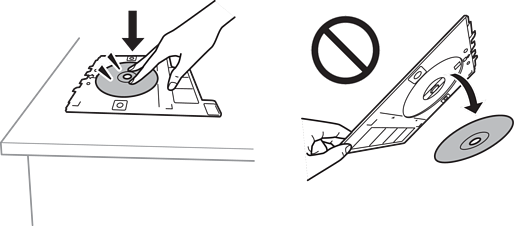
Efter att utskriften slutförts ska du se till att ta ut CD-/DVD-facket. Om du inte tar ut CD/DVD-facket och slår på eller stänger av skrivaren, eller kör skrivhuvudrengöringen kommer CD/DVD-facket att slå emot munstyckena och orsaka fel i skrivaren.
Om du ändrar den utvändiga och invändiga diametern ska du välja  uppe till höger på skärmen och välja sedan CD inre/yttre. Ange den utvändiga och invändiga diametern med
 välj sedan på OK. Du kan även konfigurera diametern genom att trycka på värdet i ramen och använda skärmens tangentbord.
Du kan ange 114 till 120 mm som ytterdiameter och 18 till 46 mm som innerdiameter, 1 mm i taget.
Den inre diametern och den yttre diametern du har konfigurerat återställs till standard efter utskrift av skivetiketten. Du kan ändra standard i Inst. > Skrivarinställningar > CD inre/yttre.
Du kanske känner lite friktion när du sätter in facket i skrivaren. Det är normalt och du ska fortsätta sätta in den horisontellt.