
1 Appuyez sur Smartphone connect sur l'écran d'accueil.

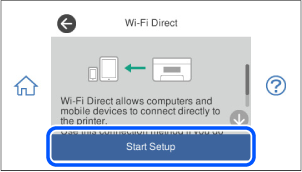
2 Appuyez sur Start Setup.
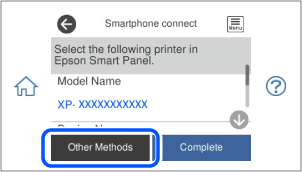
3 Sélectionnez Other Methods.
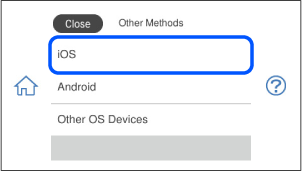
4 Sélectionnez iOS.
5 Regardez la vidéo ci-dessous pour savoir comment numériser le code QR afin de vous connecter à l'imprimante.

6 Lancez l’application standard iOS Appareil photo, et effectuez les étapes en fonction de la vidéo que vous avez vue à l’étape précédente. Appuyez sur Joindre pour revenir à cet écran.
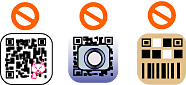
7 Suivez les instructions du panneau de commande de l’imprimante afin de terminer le paramétrage de la connexion.
8 Basculez depuis l'application standard Appareil photo et démarrez l'application d'impression Epson.
