
يمكنك الطباعة على وجهي الورقة.
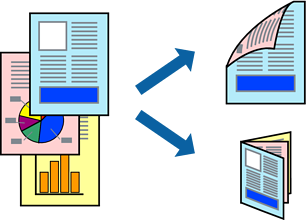
لا تتوفر هذه الميزة مع الطباعة بلا حدود.
لا تتوفر ميزة الطباعة على الوجهين عند استخدام فتحة ملء الورق الخلفية.
في حال عدم استخدام ورق مناسب للطباعة على الوجهين، قد تنخفض جودة الطباعة وينحشر الورق.
بناءً على الورق والبيانات، قد يفيض الحبر إلى الوجه الآخر من الورق.
حمِّل الورق في الطابعة.
افتح الملف الذي تريد طباعته.
حدد طباعة من القائمة ملف أو أمر آخر للوصول إلى مربع حوار الطباعة.
حدد إعدادات الطباعة على الوجهين من القائمة المنبثقة.
حدد أغلفة التجليد في الطباعة على الوجهين.
حدد نوع المستند الأصلي في نوع المستند.
قد تكون عملية الطباعة بطيئة على حسب إعداد نوع المستند.
إذا كنت تقوم بطباعة بيانات عالية الكثافة مثل الصور أو الرسومات، فحدد نوع المستند أو نص به صورة فوتوغرافية كإعداد لـ صورة فوتوغرافية. إذا حدث خدش أو فاض الحبر من الجانب المقابل، فاضبط كثافة الطباعة ووقت جفاف الحبر بالنقر فوق علامة السهم بجانب عمليات الضبط.
اضبط العناصر الأخرى حسب الضرورة.
انقر فوق طباعة.