
Bu metod sizə printeri simsiz yönləndirici olmadan birbaşa iPhone, iPad və ya iPod touch-a qoşmaq icazəsi verir. Bu metoddan istifadə etməklə qoşulmaq üçün aşağıdakı şərtlər tələb olunur. Əgər mühitiniz bu şərtlərə uyğun gəlmirsə, siz Other OS Devices seçməklə qoşula bilərsiniz. Qoşulmaqla bağlı təfərrüatlar üçün aşağıda "Əlaqəli məlumata" baxın.
iOS 11 və ya ən son
QR kodunu skanlamaq üçün standart kamera proqramından istifadə
Epson iPrint versiyası 7.0 və ya daha sonrakı versiya
Epson iPrint ağıllı cihazdan çap etmək üçün istifadə olunur. Əvvəlcədən ağıllı cihazda Epson iPrint quraşdırın.
Siz bu parametrləri yalnız printer və birdəfədə qoşmaq istədiyiniz ağıllı cihaz üçün etməlisiniz. Siz Wi-Fi Direct-i qeyri-aktiv etməyənə və ya şəbəkə parametrlərini standartlarına bərpa etməyənə kimi bu parametrləri yenidən etməyinizə ehtiyac yoxdur.
Əsas ekranda Smartphone connect toxunun.
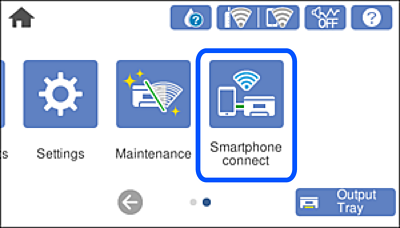
Start Setup seçiminə toxunun.
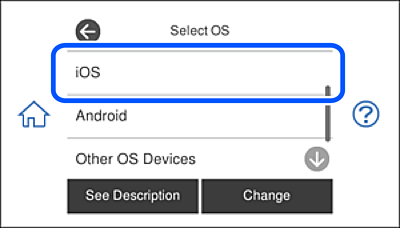
iOS tseçiminə toxunun.
Printerin idarə panelində göstərilən QR kodunu daxil edin.
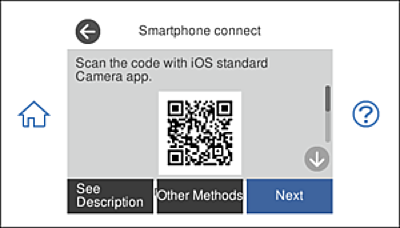
iPhone, iPad və ya iPod touch-nızda standart Kamera proqramını başladın, sonra FOTO rejimində printerin idarə panelində göstərilən QR kodunu skanlayın.
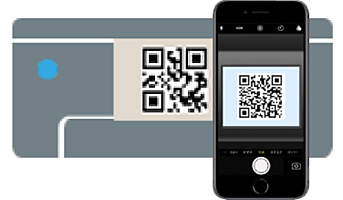
iOS 11 və ya daha sonrakı versiya üçün Kamera proqramını istifadə edin. Siz iOS 10 və ya daha əvvəlki versiya üçün Kamera proqramından istifadə etməklə printerə qoşula bilməzsiniz. Bundan başqa, siz QR kodlarını skanlamaq üçün proqramdan istifadə etməklə qoşula bilməzsiniz. Qoşula bilmirsinizsə, printerin idarəetmə panelində Other Methods seçin. Qoşulmaqla bağlı təfərrüatlar üçün aşağıda "Əlaqəli məlumata" baxın.
iPhone, iPad və ya iPod touch-ın ekranında göstərilən bildiriş üzərinə toxunun.
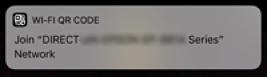
Qoşul seçiminə toxunun.
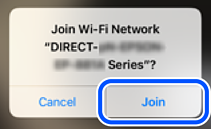
Printerin idarə panelində Next seçin.
iPhone, iPad və ya iPod touch-da Epson çap proqramını başladın.
Epson çap proqramlarının nümunələri

Epson çap proqramı ekranında Printer is not selected. üzərinə toxunun.
Qoşulmaq istədiyiniz printeri seçin.
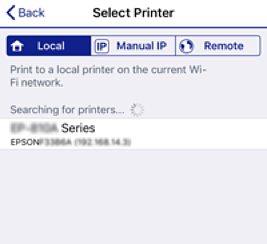
Printeri seçmək üçün printerin idarə panelində göstərilən məlumata baxın.
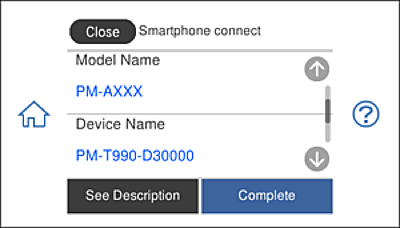
Printerin idarə panelində Complete seçin.
Printerə əvvəllər qoşulmuş ağıllı cihazlar üçün onları yenidən qoşmaq üçün ağıllı cihazın Wi-Fi ekranında şəbəkə adını (SSID) seçin.