
Siz kağızın hər iki tərəfində çap edə bilərsiniz.
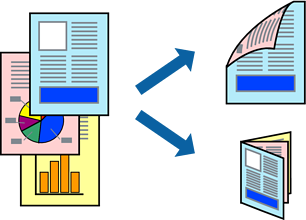
Bu funksiya haşiyəsiz çap üçün mövcud deyil.
Kağızın Arxa Ötürücü Slotu istifadə edən 2-Üzlü çap funksiyası mövcud deyil.
2-üzlü çap üçün uyğun kağız istifadə etməsəniz, çap keyfiyyəti azala, kağız ilişə bilər.
Kağız və məlumatdan asılı olaraq, mürəkkəb kağızın alt üzünə çıxa bilər.
Printerə kağız yükləyin.
Kağız Kasseti 1 bölməsinə kağızın yüklənməsi
Çap etmək istədiyiniz faylı açın.
Fayl menyusundan Çap et və ya başqa əmri seçərək çap dialoquna daxil olun.
Açılan menyudan Two-sided Printing Settings seçin.
Two-sided Printing-də cildləmələri seçin.
Document Type-da orijinalın növünü seçin.
Document Type parametrindən asılı olaraq çap sürəti aşağı ola bilər.
Fotolar və ya qrafiklər kimi sıxlığı yüksək olan verilənləri çap edirsinizsə, Document Type və ya Şəkilli mətn seçimini Photo parametri kimi seçin. Rəng sürüşməsi olarsa və ya təsvir geriyə doğru axarsa, Adjustments düyməsinin yanındakı ox işarəsini klikləyərək çap sıxlığı və mürəkkəbin quruma müddətini dəyişdirin.
Lazım olan digər elementləri təyin edin.
Çap et klikləyin.