
Printerə iki və ya daha çox A4 ölçülü boş kağız yükləyin.
Əsas ekranda Maintenance seçin.
Print Head Nozzle Check seçin.
Başlıq gözlərini yoxlama şablonunu çap etmək üçün ekrandakı təlimatlara əməl edin.
Çap başlığı gözləri tıxanarsa, çap olunmuş şablonu yoxlayın.
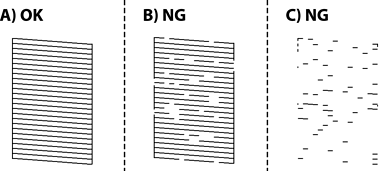
 seçin. Əlavə addımlara ehtiyac yoxdur.
 seçin və növbəti ekranda isə Cleaning seçin.
seçin və növbəti ekranda isə Power Cleaning seçin.
seçin və növbəti ekranda isə Cleaning seçin.
seçin və növbəti ekranda isə Power Cleaning seçin.
Çap başlığı təmizləməsi və ya Power Cleaning icra etmək üçün ekrandakı təlimatlara əməl edin.
Təmizlik başladıqda başlıq gözlərini yoxlama şablonunu yenidən çap edin. Bütün sətirlər tam şəkildə çap olunanadək təmizləmə və şablonu çap etmə prosesini təkrarlayın.
Təqribən 2 dəfə başlıq gözlərinin yoxlanması və başlığın təmizlənməsindən sonra çap keyfiyyəti yaxşılaşmasa, ən az 6 saat çap etmədən gözləyin və ardından başlıq gözlərinin yoxlanması və lazım gələrsə, başlığın təmizlənməsini təkrarlayın. Printeri  düyməsindən istifadə edərək söndürməyinizi tövsiyə edirik. Çap keyfiyyəti hələ də təkmilləşməyibsə, Power Cleaning-i icra edin.