
> Skanlama > Təkmil Skanlama > İdarəetmə Panelindən İstifadə Edərək Skanlama üçün Fərdi Parametrlərin Qurulması

İdarəetmə Panelindən İstifadə Edərək Skanlama üçün Fərdi Parametrlərin Qurulması

Epson Event Manager istifadə etməklə, siz idarəetmə panelindən istifadə edərək kompüterə skanlamaq üçün Follow custom setting qura bilərsiniz.

Ətraflı məlumat üçün Epson Event Manager kömək bölməsinə baxın.

  1. Epson Event Manager işə salın.

    • Windows 10
      Başlat düyməsinə klikləyin və sonra Epson Software > Event Manager seçin.
    • Windows 8.1/Windows 8
      Axtarış panelində proqram adını daxil edin və ardından göstərilən işarəni seçin.
    • Windows 7/Windows Vista/Windows XP
      Başlat düyməsinə klikləyin və sonra Bütün Proqramlar və ya Proqramlar > Epson Software > Event Manager seçin.
    • Mac OS
      Get > Proqramlar > Epson Software > Event Manager seçin.
  2. Skanerinizin əsas ekranda Button Settings tab-vərəqəsində Scanner kimi seçildiyindən əmin olun.
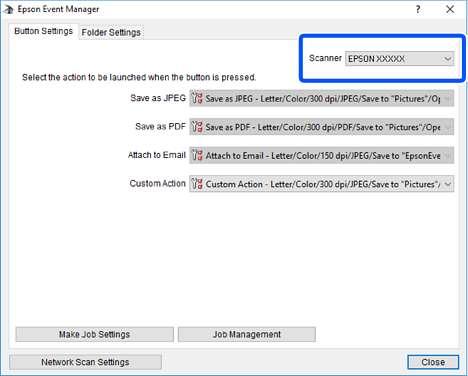
  3. Make Job Settings üzərinə klikləyin.
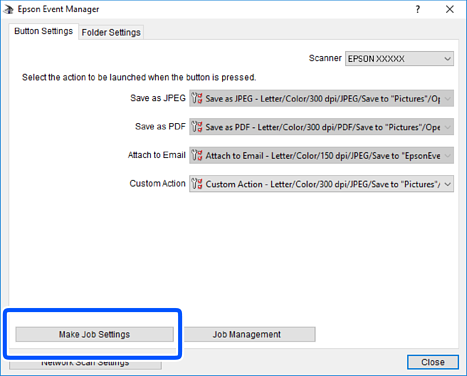
  4. Job Settings ekranında skanlama parametrlərini qurun.
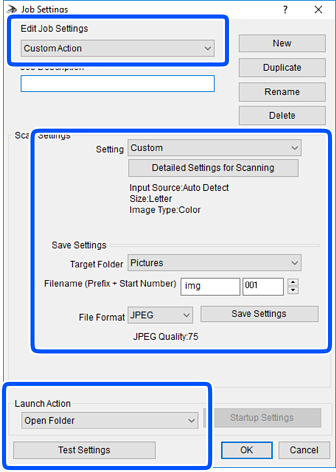
    • Edit Job Settings: Custom Action seçin.
    • Setting: Seçilmiş orijinal növü üçün ən yaxşı parametrlərdən istifadə edərək skanlayın. Skanlanmış şəkli saxlamaq üçün əksetmə qabiliyyəti və ya rəng kimi elementləri təyin etmək üçün Detailed Settings for Scanning klikləyin.
    • Target Folder: Skanlanmış şəkil üçün saxlanacaq qovluq seçin.
    • Filename (Prefix + Start Number): Saxlanacaq fayl adı üçün parametrləri dəyişdirin.
    • File Format: Saxlama formatını seçin.
    • Launch Action: Skanlama zamanı əməliyyatı seçin.
    • Test Settings: Sınaq skanlamanı cari parametrlərdən istifadə edərək başladır.
  5. Əsas ekrana qayıtmaq üçün OK klikləyin.

  6. Custom Action parametrinin Custom Action siyahısında seçildiyindən əmin olun.
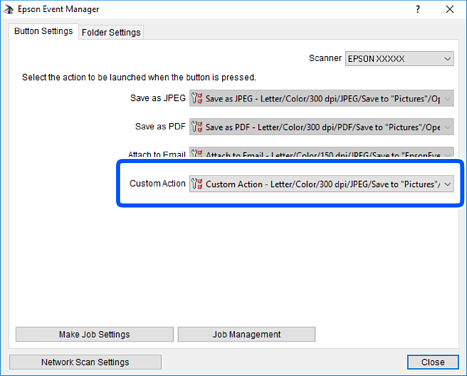
  7. Epson Event Manager bağlamaq üçün Close klikləyin.