
Siz həmçinin səhifələri yenidən nizamlamaqla və çap materiallarını qatlamaqla yaradıla bilən bukleti çap edə bilərsiniz.
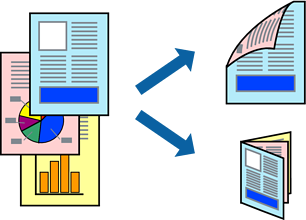
Bu funksiya haşiyəsiz çap üçün mövcud deyil.
Kağızın Arxa Ötürücü Slotu istifadə edən 2-üzlü çap funksiyası mövcud deyil.
2-üzlü çap üçün uyğun kağız istifadə etməsəniz, çap keyfiyyəti azala, kağız ilişə bilər.
Kağız və məlumatdan asılı olaraq, mürəkkəb kağızın alt üzünə çıxa bilər.
EPSON Status Monitor 3 aktivləşdirilməyənə qədər əl ilə 2 tərəfli çap icra edə bilərsiniz. EPSON Status Monitor 3 sönülüdürsə, printer drayveri pəncərəsinə daxil olun, Genişləndirilmiş parametrlər-ni Texniki xidmət tab-vərəqində klikləyin və ardından EPSON Status Monitor 3 aktivləşdir seçin.
Printerə şəbəkədən daxil olduqda və ya paylaşılan printer kimi istifadə olunduqda 2-üzlü çap mümkün olmaya bilər.
Printerə kağız yükləyin.
Kağız Kasseti 1 bölməsinə kağızın yüklənməsi
Çap etmək istədiyiniz faylı açın.
Fayl menyusundan Çap et və ya Çap quraşdırması seçin.
Printeri seçin.
Printer drayveri pəncərəsinə daxil olmaq üçün Seçimlər və ya Xüsusiyyətlər seçin.
Əsas tab-vərəqəsində 2-tərəfli çap üsulu seçin.
Printer drayverinin Settings tab-vərəqəsində Buklet seçin.
OK düyməsini basın.
Çap sıxlığı klikləyin, müvafiq parametrləri seçin və ardından OK klikləyin.
Çap sıxlığı təyin etdiyiniz zaman siz sənəd növünə uyğun olaraq çap sıxlığını tənzimləyə bilərsiniz.
Siz mexaniki 2-üzlü çapı seçdiyiniz zaman bu parametr mövcud olmur.
Sənəd növünü seçin üçün Çap sıxlığı pəncərəsində və Keyfiyyət üçün Əsas tab-vərəqində seçilən seçimlərin birləşməsindən asılı olaraq, çap sürəti aşağı ola bilər.
Əsas və Daha çox seçimlər tab-vərəqələrində digər elementləri seçin və ardından OK klikləyin.
Çap et klikləyin.
Mexaniki 2-üzlü çap üçün birinci üzə çap bitdikdən sonra, kompüterdə pəncərə açılır. Ekrandakı təlimatları izləyin.