
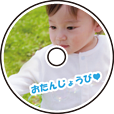
Можете да изберете снимки, съхранени в устройство с памет, за печат върху етикет за CD/DVD диск.
Преди да отпечатате върху CD/DVD диск, прегледайте предпазните мерки при работа със CD/DVD диск.
Не вкарвайте поставката за CD/DVD диск, докато принтерът работи. Това може да повреди принтера.
Поставете устройство с памет в слота на SD карта или USB порта за външен интерфейс на принтера.
Изберете Various Prints на контролния панел.
Изберете Copy to CD/DVD > Print on CD/DVD.
Изберете оформлението.
CD/DVD 1-upНалични са опциите CD/DVD 4-up и CD/DVD Variety.
Когато променяте външния и вътрешния диаметър, изберете  в горния десен ъгъл на екрана, след което изберете CD Inner/Outer. Задайте външния и вътрешния диаметър с помощта на
 , след което изберете OK. Можете също да зададете диаметъра, като изберете стойността в рамката и чрез екранната цифрова клавиатура.
Можете да зададете външен диаметър от 114 до 120 mm и вътрешен диаметър от 18 до 46 mm през стъпка от 1 mm.
При извеждането на съобщение, което гласи, че зареждането на снимките е завършило, изберете OK.
Направете едно от следните неща.
 , изберете снимка, след което изберете Done. Изберете Next и преминете към стъпка 9.
Изберете , изберете снимката, която искате да отпечатате, на екрана за избор на снимки и след това изберете Done.
Изберете Single View, след което изберете  , за да редактирате снимката, ако е необходимо.
Повторете стъпка 7, докато всичките снимки са поставени, след което изберете Next.
Изберете CD/DVD в раздела Basic Settings.
Опции на менюто за настройки на хартията и печата
За тестов печат изберете As a trial и след това заредете в касета за хартия 2 обикновена хартия с размер A4. Можете да проверите разпечатката на изображението, преди да я отпечатате върху етикет за CD/DVD диск.
Изберете How To и заредете CD/DVD, като направите справка с инструкциите.
Поставете CD/DVD диск в поставката за CD/DVD със страната за печат нагоре. Натиснете в средата на CD/DVD диска, за да го закрепите в поставката за CD/DVD. В противен случай CD/DVD дискът може да изпадне от поставката. Обърнете тавата, за да проверите дали CD/DVD дискът е добре закрепен в тавата.
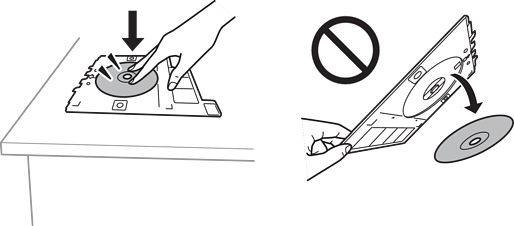
Може да усетите леко триене, когато поставяте тавата в принтера. Това е нормално и трябва да продължите да я поставяте хоризонтално.
Изберете раздела Advanced Settings, след което променете настройките според необходимостта.
Изберете раздела Basic Settings, след което докоснете  .
.
Когато печатът завърши, поставката за CD/DVD се отваря. Извадете тавата от принтера, след което изберете Printing Complete.
След приключване на отпечатването не пропускайте да извадите поставката за CD/DVD. Ако не извадите поставката и трябва да включите или изключите принтера, или да стартирате почистване на главата, поставката за CD/DVD ще пречи на печатащата глава и може да доведе до неправилно функциониране на принтера.
Извадете CD/DVD диска и приберете поставката за CD/DVD в долната част на касета за хартия 2.