

Обясненията в раздела използват за пример TextEdit. Операциите и екраните може да се различават в зависимост от приложението. Вижте помощните указания на приложението за подробности.
Заредете хартия в принтера.
Зареждане на хартия в Касета за хартия 1
Отворете файла, който желаете да отпечатате.
Изберете Печат от меню Файл или друга команда за достъп до диалоговия прозорец за печат.
Ако е необходимо, щракнете върху Покажи подробни данни или  , за да разширите прозореца за печат.
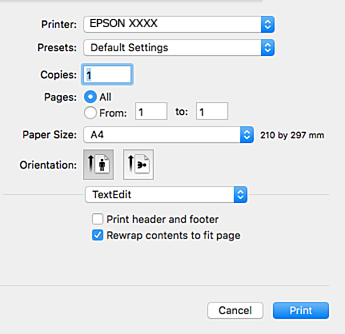
Направете следните настройки.
Ако менютата с настройки по-горе не се показват, затворете прозореца за печат, изберете Настройка на страниците от меню Файл и конфигурирайте настройките.
При печат върху пликове изберете ориентация ландшафт.
Изберете Настройки за печат от изскачащото меню.
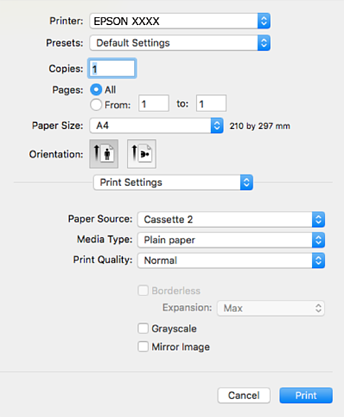
Ако менюто Настройки за печат не е изведено на macOS High Sierra, macOS Sierra, OS X El Capitan, OS X Yosemite, OS X Mavericks, OS X Mountain Lion, драйверът на принтера Epson не е правилно инсталиран. Активирайте го от следното меню. macOS Mojave няма достъп до Настройки за печат в приложения, направени от Apple, като например TextEdit.
Изберете Системни предпочитания от меню Apple > Принтери и скенери (или Печат и сканиране, Печат и факс), отстранете и след това отново добавете принтера. Вижте следното, за да добавите принтер.
Направете следните настройки.
Щракнете върху Печат.
Ако искате да отмените печата, от Вашия компютър щракнете върху иконата на принтера в Докинг станция. Изберете заданието, което искате да отмените, и след това направете едно от следните неща. Не можете да отмените обаче задание за печат от компютъра, след като изпращането му до принтера е завършено. В този случай откажете заданието за печат от контролния панел на принтера.
OS X Mountain Lion или по-нова версия
Щракнете върху  до индикатора за напредък.
Mac OS X v10.6.8 до v10.7.x
Натиснете Изтрий.