
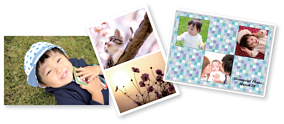
Можете да отпечатвате снимки на устройство с памет, като създавате оформление и добавяте фонов дизайн.
Заредете хартия в принтера.
Зареждане на хартия в Касета за хартия 1
Поставете устройство с памет в слота на SD карта или USB порта за външен интерфейс на принтера.
Изберете Print Photos на контролния панел.
Изберете Collage > Photo Collage.
Изберете оформлението.
Изберете вида на фона, който искате да използвате. Това може да не е достъпно за някои оформления.
При извеждането на съобщение, което гласи, че зареждането на снимките е завършило, изберете OK.
Направете едно от следните неща.
 , изберете една снимка на екрана за избор на снимки, след което изберете Next. Отидете на стъпка 13.
Изберете .
Изберете снимката, която искате да отпечатате, на екрана за избор на снимки и изберете Done.
Изберете Single View, след което изберете  , за да редактирате снимката, ако е необходимо.
Повторете стъпки от 9 до 10, докато всичките снимки са поставени.
Изберете Next.
Извършете настройките на раздела Basic Settings, след което задайте броя на копията.
Изберете раздела Advanced Settings, след което променете настройките според необходимостта.
Изберете раздела Basic Settings, след което докоснете  .
.