
> Печат > Отпечатване на документи > Печат от компютър — Windows > Отпечатване чрез лесни настройки

Отпечатване чрез лесни настройки

Забележка:
  • За обяснения относно настройките на драйвера на принтера вижте онлайн помощните указания. Щракнете върху елемент с десния бутон, след което щракнете върху Помощ.

  • Операциите може да се различават в зависимост от приложението. Вижте помощните указания на приложението за подробности.

  1. Заредете хартия в принтера.

    Зареждане на хартия в Касета за хартия 1

    Зареждане на хартия в Касета за хартия 2

    Зареждане на хартия в Заден отвор за хартия

  2. Отворете файла, който желаете да отпечатате.

  3. Изберете Печат или Настройка на печат от меню Файл.

  4. Изберете Вашия принтер.

  5. Изберете Предпочитания или Свойства, за да достигнете до прозореца на драйвера на принтера.
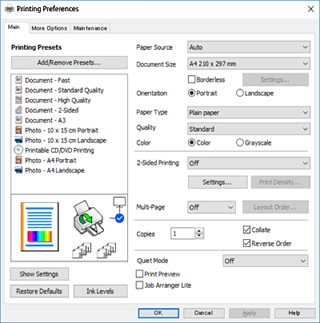
  6. Направете следните настройки.

    • Източник на хартия: Изберете източника, в който сте заредили хартията.
    • Размер на документ: Изберете размера на хартията, която сте заредили в принтера.
    • Неограничен: Изберете, за да печатате без полета около изображението.
      При печат без поле данните за печат се разширяват малко спрямо размера на хартията така, че полетата се отпечатват около краищата на хартията. Щракнете върху Настройки, за да изберете коефициента на увеличение.
    • Ориентация: Изберете ориентацията, която сте задали в приложението.
    • Тип хартия: Изберете типа хартия, която сте заредили.
    • Качество: Изберете качество на печат.
      Избирането на Висока осигурява печат с по-високо качество, но скоростта на отпечатване може да бъде по-бавна. Ако искате да отпечатвате върху обикновена хартия с много по-високо качество, изберете Най-добро. Имайте предвид, че скоростта на печат може значително да се забави.
    • Цвят: Изберете Скала на сивото, когато искате да отпечатате в черно или нюанси на сивото.
    Забележка:

    При печат върху пликове изберете Ориентация като настройка за Хоризонтален.

  7. Щракнете върху OK, за да затворите прозореца на драйвера на принтера.

  8. Щракнете върху Печат.

    Забележка:

    Ако искате да отмените печата, от Вашия компютър щракнете с десен бутон на мишката върху Вашия принтер в Устройства и принтери, Принтер или в Принтери и факсове. Щракнете върху Вижте какво се отпечатва, щракнете с десен бутон върху заданието, което искате да отмените, и след това изберете Отмяна. Не можете да отмените обаче задание за печат от компютъра, след като изпращането му до принтера е завършено. В този случай откажете заданието за печат от контролния панел на принтера.