> Сканиране > Разширено сканиране > Създаване на персонализирани настройки за сканиране чрез контролния панел

Създаване на персонализирани настройки за сканиране чрез контролния панел

С помощта на Epson Event Manager можете да задавете Follow custom setting за сканиране в компютър чрез контролния панел.

За подробности вижте помощника Epson Event Manager.

  1. Стартирайте Epson Event Manager.

    • Windows 10
      Щракнете върху бутона за стартиране, след което изберете Epson Software > Event Manager.
    • Windows 8.1/Windows 8
      Въведете името на приложението в препратката за търсене, след което изберете показаната икона.
    • Windows 7/Windows Vista/Windows XP
      Щракнете върху бутон Старт, след което изберете Всички програми или Програми > Epson Software > Event Manager.
    • Mac OS
      Изберете Отиди > Приложения > Epson Software > Event Manager.
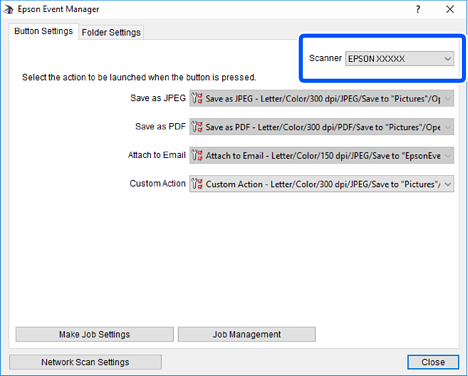
  2. Уверете се, че Вашият скенер е избран като Scanner в раздела Button Settings на главния екран.
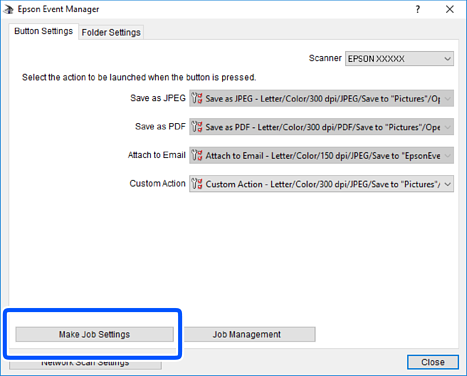
  3. Щракнете върху Make Job Settings.

  4. Задайте настройките за сканиране в екрана Job Settings.
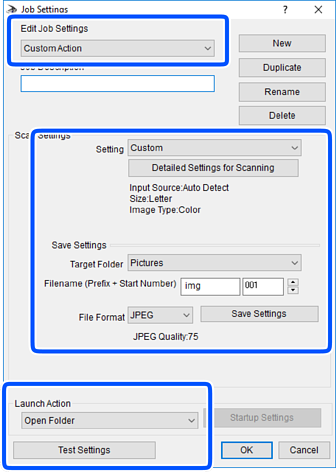
    • Edit Job Settings: изберете Custom Action.
    • Setting: сканирайте, като използвате най-добрите настройки за избрания тип оригинал. Щракнете върху Detailed Settings for Scanning, за да зададете елементите, като например разделителната способност или цвета за записване на сканираното изображение.
    • Target Folder: изберете папката за записване на сканираното изображение.
    • Filename (Prefix + Start Number): променете настройките за името на файла, което искате да запишете.
    • File Format: изберете формат на записване.
    • Launch Action: изберете действието при сканиране.
    • Test Settings: започва пробно сканиране с текущите настройки.
  5. Щракнете върху OK, за да се върнете в главния екран.

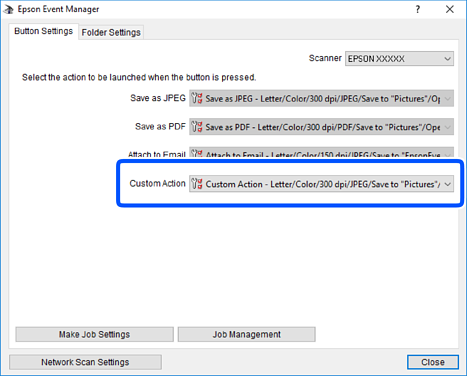
  6. Уверете се, че опцията Custom Action е избрана в списъка Custom Action.
  7. Щракнете върху Close, за да затворите Epson Event Manager.