
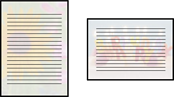
Можете лесно да отпечатвате оригинална хартия за писане със снимка от устройство с памет като фон. Снимката е бледо отпечатана, за да бъде лесно писането.
Заредете хартия в принтера.
Поставете устройство с памет в слота на SD карта или USB порта за външен интерфейс на принтера.
Изберете Various Prints на контролния панел.
Изберете Personal Stationery > Writing Papers.
Изберете вида на хартията за писане.
Изберете фона.
Опциите варират в зависимост от вида хартията за писане.
Направете едно от следните в съответствие с типа фон, който сте избрали в стъпка 6.
Опциите варират в зависимост от типа фон.
 , изберете снимката, която искате да отпечатате, на екрана за избор на снимки и след това изберете Done. Изберете Next.
Извършете настройките на хартията.
Въведете броя копия, след което докоснете  .
.