
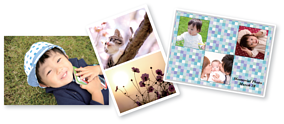
Du kan udskrive fotos på en hukommelsesenhed ved at oprette et layout og tilføje et baggrundsdesign.
Læg papir i printeren.
Ilægning af papir i Papirkassette 1
Indsæt en hukommelsesenhed i porten til SD-kort eller USB-porten til ekstern grænseflade på printeren.
Vælg Udskriv fotos på kontrolpanelet.
Vælg Collage > Foto Collage.
Vælg layoutet.
Vælg hvilken slags baggrund, du vil bruge. Denne funktion er muligvis ikke tilgængelig for nogle layouts.
Når en meddelelse fortæller dig, at indlæsningen af fotos er fuldført, skal du vælge OK.
Gør et af følgende.
 , vælg et foto på den valgte fotoskærm, og vælg herefter Næste. Gå til trin 13.
Vælg .
Vælg det foto, du vil udskrive, på fotoskærmen, og vælg derefter Udfør.
Vælg Enkelt visning, og vælg derefter  for at redigere fotoet efter behov.
Gentag trin 9 til 10, indtil alle billeder er placeret.
Vælg Næste.
Foretage indstillingerne på fanen Grundindstillinger, og angiv antallet af kopier.
Vælg fanen Avancerede indstillinger, og skift indstillingerne efter behov.
Vælg Grundindstillinger fanen, og tryk derefter på  .
.