
> Udskrivning > Udskriv dokumenter > Udskrivning fra en computer — Windows > Udskrivning ved hjælp af nemme indstillinger

Udskrivning ved hjælp af nemme indstillinger

Bemærk:
  • Der er forklaringer af printerdriverens indstillingspunkter i den online hjælp. Højreklik på et punkt, og klik derefter på Hjælp.

  • Brugen kan variere afhængigt af programmet. Der er flere oplysninger i hjælpen til programmet.

  1. Læg papir i printeren.

    Ilægning af papir i Papirkassette 1

    Ilægning af papir i Papirkassette 2

    Ilægning af papir i Bag. indføringsåbning

  2. Åbn den fil, du vil udskrive.

  3. Vælg Udskriv eller Udskriftsopsætning i menuen Filer.

  4. Vælg din printer.

  5. Vælg Indstillinger eller Egenskaber for at åbne printerdrivervinduet.
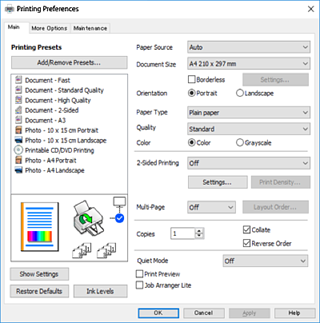
  6. Foretag følgende indstillinger.

    • Papirkilde: Vælg den papirkilde, du lagde papiret i.
    • Papirstørrelse: Vælg den papirstørrelse, du har lagt i printeren.
    • Uden kant: Vælg at udskrive uden margener rundt om billedet.
      Udskriftsdataene ved udskrivning uden kant forstørres en lille smule mere end papirstørrelsen, så der ikke udskrives margener omkring papirets kanter. Klik på Indstillinger for at vælge graden af forstørrelse.
    • Retning: Vælg den papirretning, du indstillede i programmet.
    • Papirtype: Vælg den papirtype, du lagde i.
    • Kvalitet: Vælg udskriftskvaliteten.
      Når du vælger Høj, bliver udskriftskvaliteten højere, men udskrivningshastigheden kan være langsommere. Hvis du vil udskrive på almindeligt papir med en meget højere kvalitet, skal du vælge Bedste. Bemærk, at udskrivningshastigheden kan falde betydeligt.
    • Farve: Vælg Gråtoneskala når du vil udskrive i sort eller gråtoner.
    Bemærk:

    Ved udskrivning af konvolutter skal du vælge Retning som indstilling for Liggende.

  7. Klik på OK for at lukke printerdrivervinduet.

  8. Klik på Udskriv.

    Bemærk:

    Hvis du vil annullere udskrivning, skal du på din computer højreklikke på din printer i Enheder og printere, Printer, eller i Printer og fax. Klik på Se hvad der udskrives, højreklik på det job, du ønsker at annullere, og vælg Annullér. Det er ikke muligt at annullere et udskriftsjob fra computeren, hvis hele jobbet er sendt til printeren. I et sådant tilfælde skal du annullere jobbet via printerens kontrolpanel.