> Scanning > Avanceret scanning > Foretage brugerdefinerede indstillinger til scanning ved hjælp af kontrolpanelet

Foretage brugerdefinerede indstillinger til scanning ved hjælp af kontrolpanelet

Når du bruger Epson Event Manager, kan du indstille Følg brugerdef. indstilling for scanning til en computer ved hjælp af kontrolpanelet.

Se hjælpen til Epson Event Manager for at få flere oplysninger.

  1. Start Epson Event Manager.

    • Windows 10
      Klik på startknappen, og vælg derefter Epson Software > Event Manager.
    • Windows 8.1/Windows 8
      Indtast programnavnet i søgeamuletten, og vælg så det viste ikon.
    • Windows 7/Windows Vista/Windows XP
      Klik på startknappen, og vælg derefter Alle programmer eller Programmer > Epson Software > Event Manager.
    • Mac OS
      Vælg > Programmer > Epson Software > Event Manager.
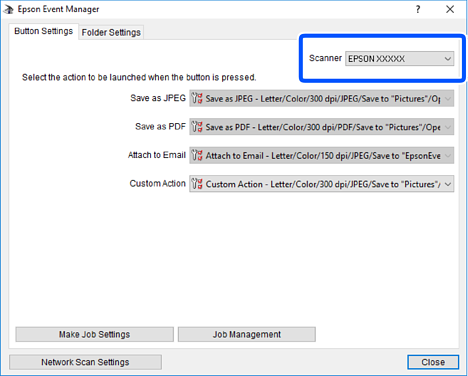
  2. Sørg for, at scanneren er valgt som Scanner i fanen Indstillinger for knapper på hovedskærmen.
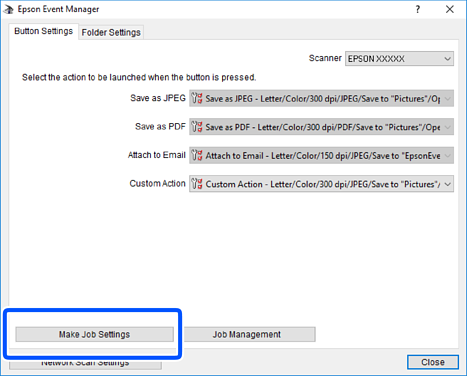
  3. Klik på Udfør jobindstillinger.

  4. Foretag scanningsindstillingerne på skærmen Jobindstillinger.
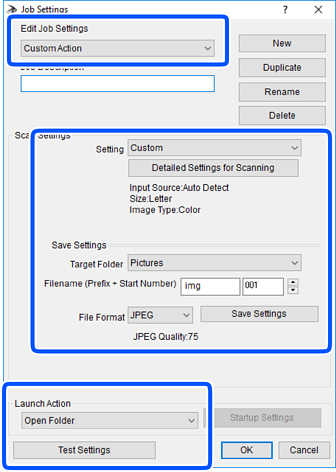
    • Rediger jobindstillinger: vælg Brugerdefineret.
    • Indstilling: scan ved hjælp af de bedst egnede indstillinger for den valgte originaltype. Klik på Detaljerede indstillinger for scanning at indstille elementer som f.eks. opløsning eller farve for at gemme det scannede billede.
    • Destinationsmappe: vælg lagringsmappen til det scannede billede på listen.
    • Filnavn (præfiks + startnummer): skift indstillinger for det filnavn, du vil gemme.
    • Filformat: vælger lagringsformat.
    • Udfør handling: vælger handlingen, når du scanner.
    • Testindstillinger: starter testscanning ved hjælp af de aktuelle indstillinger.
  5. Klik på OK for at gå tilbage til hovedskærmen.

  6. Sørg for, at Brugerdefineret er valgt på listen Brugerdefineret.
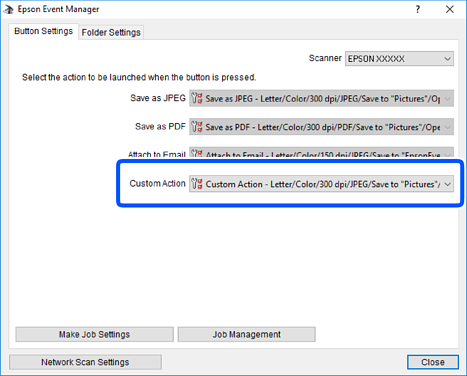
  7. Klik på Luk for at lukke Epson Event Manager.