
Du kan gemme scannede billeder til smartenheder som f.eks. smartphones eller tablets.
Før du scanner, skal du bruge Epson iPrint på din smartenhed.
Skærmbillederne i Epson iPrint kan ændres uden varsel.
Indholdet af Epson iPrint kan variere afhængigt af produktet.
Placer originalerne.
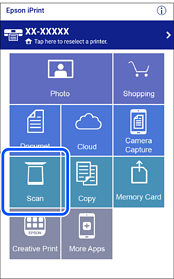
Start Epson iPrint.
Tryk på Scan.
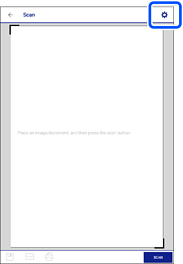
Indstilling af scanningsindstillingerne. Tryk på ikonet  i skærmens øverste højre hjørne.
Indstil elementerne efter behov.
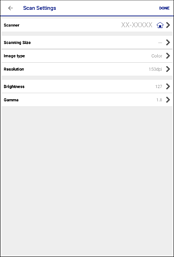
Når du er færdig med at foretage indstillinger, skal du trykke på Done.
Tryk på Scan.
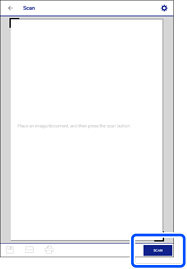
Scanningen starter.
Tjek det scannede billede, og vælg derefter lagringsmetoden.
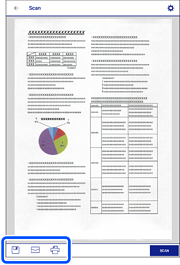
 : viser det skærmbillede, hvor du kan gemme scannede data.
 : viser det skærmbillede, hvor du kan sende scannede data via e-mail.
 : viser det skærmbillede, hvor du kan udskrive scannede data.
Til slut skal du følge instruktionerne på skærmen.