
Σε ορισμένους κύκλους εκτύπωσης, ενδέχεται να συγκεντρωθεί πολύ μικρή ποσότητα πλεονάζοντος μελανιού στο κουτί συντήρησης. Προς αποφυγή διαρροής μελανιού από το κουτί συντήρησης, ο εκτυπωτής έχει σχεδιαστεί να σταματά την εκτύπωση όταν η χωρητικότητα απορρόφησης του κουτιού συντήρησης φτάσει στο όριό της. Το αν και κάθε πότε πρέπει να το αντικαθιστάτε εξαρτάται από το πόσες σελίδες και τι υλικό εκτυπώνετε, καθώς και από τους κύκλους καθαρισμού του εκτυπωτή. Όταν εμφανιστεί ένα μήνυμα που σας καλεί να αντικαταστήσετε το κουτί συντήρησης, προετοιμάστε ένα κατσαβίδι με επίπεδη μύτη και ακολουθήστε τις οδηγίες στην οθόνη. Το γεγονός ότι χρειάζεται να αντικατασταθεί το κουτί δεν σημαίνει ότι ο εκτυπωτής έχει πάψει να λειτουργεί σύμφωνα με τις προδιαγραφές του. Η εγγύηση της Epson δεν καλύπτει το κόστος της αντικατάστασης. Η επισκευή του συγκεκριμένου εξαρτήματος αποτελεί ευθύνη του χρήστη.
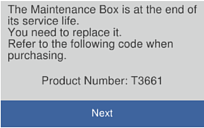
Όταν γεμίσει το κουτί συντήρησης, δεν είναι δυνατή η εκτύπωση και ο καθαρισμός της κεφαλής εκτύπωσης μέχρι να αντικατασταθεί, για να αποφεύγεται η διαρροή μελάνης. Μπορείτε ωστόσο να εκτελείτε λειτουργίες που δεν απαιτούν μελάνι, όπως η σάρωση.
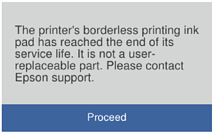
Όταν εμφανίζεται η ακόλουθη οθόνη, το εξάρτημα δεν μπορεί να αντικατασταθεί από τους χρήστες. Επικοινωνήστε με την Υποστήριξη της Epson.
Δεν διατίθεται εκτύπωση χωρίς περιθώρια, ωστόσο είναι δυνατή η εκτύπωση με περιθώριο.
Αφαιρέστε το νέο κουτί συντήρησης από τη συσκευασία.
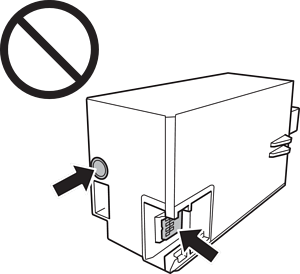
Μην ακουμπάτε το πράσινο τσιπ στο πλάι του κουτιού συντήρησης. Ενδέχεται να επηρεαστεί η κανονική λειτουργία και η εκτύπωση.
Μία διαφανής σακούλα για το χρησιμοποιημένο κιβώτιο συντήρησης παρέχεται με το νέο κιβώτιο συντήρησης.
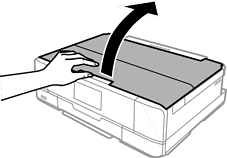
Ανοίξτε το κάλυμμα εγγράφων.
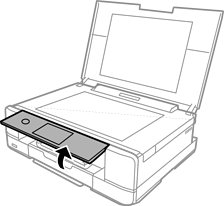
Ανοίξτε τον πίνακα ελέγχου.
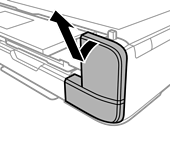
Χαλαρώστε τη βίδα με κατσαβίδι με επίπεδη μύτη μέχρι το κάλυμμα κουτιού συντήρησης να αφαιρεθεί από τον εκτυπωτή.

Αφαιρέστε το κάλυμμα του κουτιού συντήρησης.
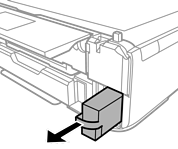
Αφαιρέστε το χρησιμοποιημένο κουτί συντήρησης.
Μην αγγίζετε τις ενότητες που παρουσιάζονται στην απεικόνιση. Αυτό μπορεί να εμποδίσει την κανονική λειτουργία και μπορεί να λερώσετε με μελάνι.
Τοποθετήστε το χρησιμοποιημένο κουτί συντήρησης στη διαφανή σακούλα που παρέχεται με το νέο κουτί συντήρησης και σφραγίστε τη.
Εισαγάγετε το νέο κουτί συντήρησης πλήρως μέσα στον εκτυπωτή.
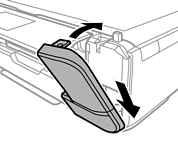
Βάλτε εκ νέου το κάλυμμα.
Εισαγάγετε τις προεξοχές του καλύμματος εντός των υποδοχών και, στη συνέχεια, σφίξτε τη βίδα. Υπάρχει κίνδυνος διαρροής μελανιού σε περίπτωση λανθασμένης τοποθέτησης του καλύμματος.
Κλείστε το κάλυμμα εγγράφων.

Επιλέξτε Done.
Εάν δεν είναι δυνατή η αναγνώριση του κουτιού συντήρησης, δοκιμάστε να το εγκαταστήσετε ξανά. Εάν εξακολουθεί να μην αναγνωρίζεται, αντικαταστήστε το κουτί συντήρησης. Από τη στιγμή που έχει εγκατασταθεί σε έναν εκτυπωτή, το κουτί συντήρησης δεν μπορεί να χρησιμοποιηθεί με άλλους εκτυπωτές.