
کاغذ را در چاپگر قرار دهید.
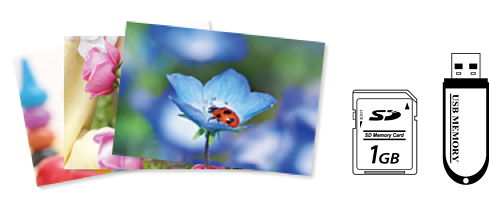
یک دستگاه حافظه را وارد شکاف کارت SD یا رابط خارجی درگاه USB چاپگر کنید.
اگر Auto Selection Mode در Guide Functions فعال باشد، پیامی نمایش داده میشود. پیام را بررسی کرده و to function index را انتخاب کنید.
Print Photos در پانل کنترل را انتخاب کنید.
گزینه Print را انتخاب کنید.
پس از دیدن پیام بارگذاری عکس، OK را انتخاب کنید.
عکس موردنظر برای چاپ را از صفحهای که یک نمای تصاویر بندانگشتی را نمایش میدهد انتخاب کنید.
عکس انتخاب شده دارای تیک و تعداد نسخه چاپ (با شروع از 1) است.
 در گوشه بالای سمت راست صفحه را انتخاب کنید تا Select Photo Menu ظاهر شود. اگر تاریخ را با Browse مشخص کنید، فقط عکسهای مربوط به تاریخ مشخص شده نمایش داده میشود.
برای تغییر دادن تعداد نسخههای چاپ، گزینه Single View را انتخاب کنید و از - یا + استفاده کنید. اگر آیکنها نمایش داده نشدند، روی قسمتی از صفحه ضربه بزنید.
برای ویرایش عکس در صورت ضرورت، گزینه Single View و سپس  را انتخاب کنید.
گزینه Next را انتخاب کنید، تنظیمات موردنظر را در زبانه Basic Settings اعمال کنید و تعداد کپی را تنظیم کنید.
زبانه Advanced Settings را انتخاب کنید و سپس تنظیمات مورد نیاز را تغییر دهید.
زبانه Basic Settings را انتخاب کنید و سپس روی  ضربه بزنید.
پایان کار چاپ را تأیید کرده و سپس Close را انتخاب کنید.
در صورت مشاهده مشکلات چاپ مانند ظاهر شدن نوار رنگی، رنگهای غیرعادی یا تصاویر تار، Troubleshooting را انتخاب کنید تا راهکار رفع مشکل را ببینید.