
> چاپ > چاپ کردن اسناد > چاپ از رایانه — Windows > چاپ کردن از طریق تنظیمات راحت

چاپ کردن از طریق تنظیمات راحت

نکته:
  • برای دریافت توضیحات موارد تنظیم درایور چاپگر به راهنمای آنلاین مراجعه کنید. روی یک مورد کلیک راست کنید و سپس روی راهنما کلیک کنید.

  • بسته به برنامه ممکن است عملکردها فرق داشته باشد. برای اطلاعات بیشتر به راهنمای برنامه مراجعه کنید.

  1. کاغذ را در چاپگر قرار دهید.

    بارگذاری‌ کاغذ در کاست کاغذ 1

    بارگذاری‌ کاغذ در کاست کاغذ 2

    بارگذاری‌ کاغذ در سینی ورودی کاغذ از عقب

  2. فایلی را که می‌خواهید چاپ کنید باز نمایید.

  3. چاپ یا تنظیم چاپ را از منوی فایل انتخاب کنید.

  4. چاپگر خود را انتخاب کنید.

  5. ترجیحات یا ویژگی‌ها را برای دسترسی به پنجره درایور چاپگر انتخاب کنید.
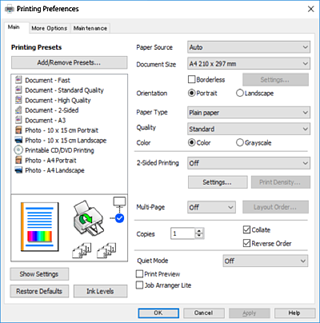
  6. تنظیمات زیر را انجام دهید.

    • منبع کاغذ‏: منبع کاغذی که کاغذ را در آن قرار دادید را انتخاب نمایید.
    • اندازه سند‏: اندازه کاغذی را که در چاپگر قرار دادید انتخاب کنید.
    • بدون حاشیه‏: چاپ بدون کادر حاشیه در اطراف تصویر را انتخاب کنید.
      در چاپ بدون کادر حاشیه‏،  اطلاعات چاپ کمی بزرگ‌تر از اندازه کاغذ می‌شود‏،  بنابراین هیچ حاشیه‌ای در اطراف لبه‌های کاغذ چاپ نمی‌شود. برای انتخاب مقدار بزرگنمایی‏،  روی گزینه تنظیمات کلیک کنید.
    • جهت‏: جهتی را که در برنامه تنظیم کردید انتخاب نمایید.
    • نوع کاغذ‏: نوع کاغذ قرار داده شده را انتخاب کنید.
    • کیفیت‏: کیفیت چاپ را انتخاب کنید.
      انتخاب زیاد چاپ با کیفیتی بالاتر را ارائه می‌دهد‏،  اما سرعت چاپ ممکن است آهسته‌تر شود. اگر می‌خواهید با کیفیتی بسیار بالاتر روی کاغذ ساده چاپ کنید‏،  گزینه بهترین را انتخاب نمایید. توجه داشته باشید که ممکن است سرعت چاپ به میزان قابل توجهی کاهش یابد.
    • رنگ‏: زمانی که می‌خواهید به رنگ سیاه یا در سایه‌ای از رنگ خاکستری چاپ کنید مقیاس خاکستری‏،  این گزینه را انتخاب نمایید.
    نکته:

    هنگام چاپ روی پاکت نامه‏،  گزینه جهت را به عنوان تنظیمات افقی انتخاب کنید.

  7. برای بستن پنجره درایور چاپگر روی تائید کلیک کنید.

  8. روی چاپ کلیک کنید.

    نکته:

    در صورتی که مایلید چاپ را لغو کنید‏،  در رایانه خود‏،  بر روی چاپگر خود در دستگاه‌ها و چاپگرها‏،  چاپگر یا در چاپگرها و نمابرها راست-کلیک کنید. بر روی مشاهده چیزی که چاپ می‌شود کلیک کنید‏،  بر روی کار مورد نظر برای لغو کلیک کنید و لغو را انتخاب نمایید. هر چند‏،  اگر یک کار چاپ به‌طور کامل به چاپگر ارسال شده باشد نمی‌توانید آن را از رایانه لغو کنید. در این حالت‏،  با استفاده از پانل کنترل چاپگر کار چاپ را لغو کنید.