> اسکن > اسکن پیشرفته > انجام تنظیمات سفارشی برای اسکن از طریق پانل کنترل

انجام تنظیمات سفارشی برای اسکن از طریق پانل کنترل

با استفاده از Epson Event Manager می‌توانید گزینه Follow custom setting را برای اسکن کردن به یک رایانه از طریق پانل کنترل تنظیم کنید.

برای اطلاعات بیشتر به راهنمای Epson Event Manager مراجعه کنید.

  1. Epson Event Manager را راه‌اندازی کنید.

    • Windows 10
      روی دکمه شروع کلیک کنید و سپس گزینه‌های Epson Software > Event Manager را انتخاب کنید.
    • Windows 8.1/Windows 8
      نام برنامه را در قسمت جستجو وارد کنید و سپس آیکن نشان داده شده را انتخاب نمایید.
    • Windows 7/Windows Vista/Windows XP
      روی دکمه شروع کلیک کنید و سپس همه برنامه‌ها یا برنامه‌ها > Epson Software > Event Manager را انتخاب کنید.
    • Mac OS
      برو > برنامه‌ها > Epson Software > Event Manager را انتخاب کنید.
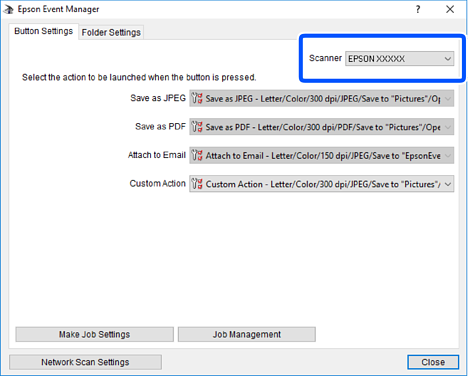
  2. مطمئن شوید که اسکنر به عنوان Scanner در زبانه Button Settings از صفحه اصلی انتخاب شده است.
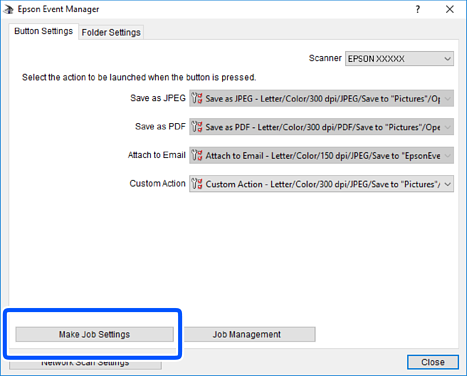
  3. روی Make Job Settings کلیک کنید.

  4. تنظیمات اسکن را در صفحه Job Settings انجام دهید.
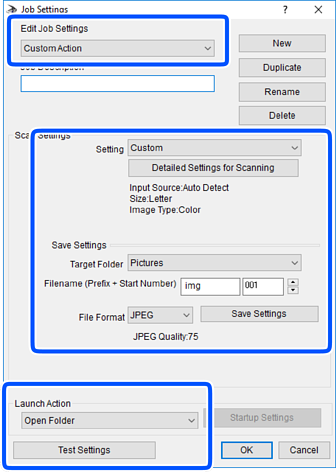
    • Edit Job Settings‏: گزینه Custom Action را انتخاب کنید.
    • Setting‏: با بهترین تنظیمات مربوط به نوع سند انتخاب شده اسکن کنید. برای تنظیم کردن مواردی مانند وضوح یا رنگ برای ذخیره کردن تصویر اسکن شده‏،  روی Detailed Settings for Scanning کلیک کنید.
    • Target Folder‏: پوشه ذخیره‌سازی را برای تصویر اسکن شده انتخاب کنید.
    • Filename (Prefix + Start Number)‏: تنظیمات مربوط به نام فایل مورد نظر را تغییر دهید.
    • File Format‏: قالب ذخیره‌سازی را انتخاب کنید.
    • Launch Action‏: عملی را که باید در هنگام اسکن کردن انجام بگیرد انتخاب کنید.
    • Test Settings‏: اسکن آزمایشی را با تنظیمات جاری آغاز می‌کند.
  5. برای بازگشت به صفحه اصلی روی OK کلیک کنید.

  6. مطمئن شوید که Custom Action در فهرست Custom Action انتخاب شده است.
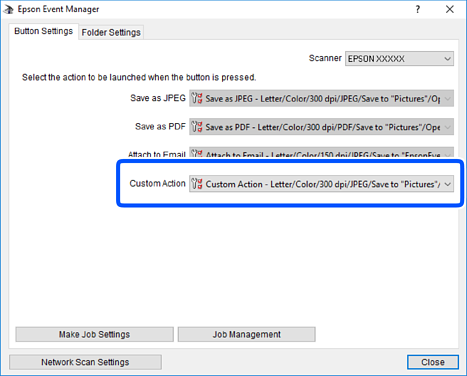
  7. روی Close کلیک کنید تا Epson Event Manager بسته شود.