
برای استفاده از این ویژگی، مطمئن شوید برنامههای زیر در رایانه شما نصب میباشند.
Epson Event Manager
Epson Scan 2
برای بررسی برنامههای نصب شده، به مطلب زیر مراجعه کنید.
/Windows 10: روی دکمه شروع کلیک کنید و سپس مسیر سیستم Windows — پانل کنترل — برنامهها — برنامهها و ویژگیها را انتخاب کنید.
/Windows 8.1/Windows 8: مسیر دسکتاپ — تنظیمات — پانل کنترل — برنامهها — برنامهها و ویژگیها را انتخاب کنید.
/Windows 7: روی دکمه شروع کلیک کنید و سپس پانل کنترل — برنامهها را انتخاب کنیدPrograms and Features
سیستم عامل Mac OS: مسیر برو > برنامهها > Epson Software را انتخاب کنید.
اسناد اصلی را وارد کنید.
Scan در پانل کنترل را انتخاب کنید.
گزینه Computer را انتخاب کنید.
رایانه مورد نظر برای ذخیره تصویر اسکن شده را انتخاب کنید.
 و سپس یک رایانه دیگر را انتخاب کنید.
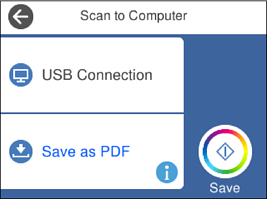
هنگامیکه چاپگر به یک شبکه متصل است، میتوانید رایانه مورد نظر برای ذخیره تصویر اسکن شده را انتخاب کنید. میتوانید تا 20 رایانه را در پانل کنترل چاپگر نمایش دهید. اگر Network Scan Name (Alphanumeric) را در Epson Event Manager تنظیم کنید، روی پانل کنترل نمایش داده میشود.
برای انتخاب روش ذخیره کردن تصویر اسکنشده در رایانه گزینه  را انتخاب کنید.
روی گزینه  ضربه بزنید.
رنگ، اندازه و حاشیه تصویر اسکن شده به طور دقیق مشابه با سند نمیباشد.