
تصاویر اسکن شده را میتوانید در یک دستگاه هوشمند مانند تلفنهای هوشمند یا تبلت ذخیره کنید.
قبل از اسکن کردن، Epson iPrint را روی دستگاه هوشمند نصب کنید.
صفحههای Epson iPrint ممکن است بدون اطلاع قبلی تغییر یابند.
ممکن است محتویات Epson iPrint بسته به نوع محصول خریداری شده متفاوت باشند.
اسناد اصلی را وارد کنید.
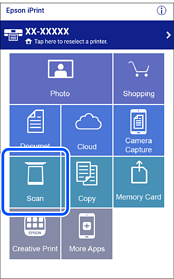
Epson iPrint را راهاندازی کنید.
روی گزینه Scan ضربه بزنید.
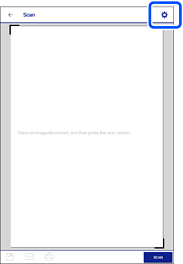
تنظیمات اسکن را تعیین کنید. روی آیکن  در گوشه بالا سمت راست صفحه ضربه بزنید.
در صورت نیاز موارد را تنظیم کنید.
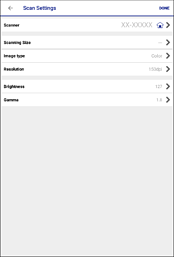
پس از تعیین تنظیمات روی Done ضربه بزنید.
روی گزینه Scan ضربه بزنید.
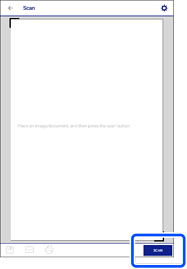
اسکن آغاز میشود.
تصویر اسکن شده را بررسی کنید و سپس روش ذخیره را انتخاب نمایید.
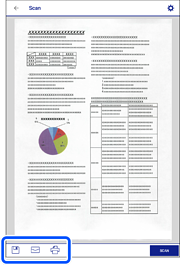
 : صفحهای را نشان میدهد که در آن میتوانید تصاویر اسکن شده را ذخیره کنید.
 : صفحهای را نشان میدهد که در آن میتوانید تصاویر اسکن شده را از طریق ایمیل ارسال نمایید.
 : صفحهای را نشان میدهد که در آن میتوانید تصاویر اسکن شده را چاپ نمایید.
در نهایت، دستورالعملهای روی صفحه را دنبال کنید.