

Katso verkko-ohjeesta lisätietoa tulostinohjaimen asetuksista. Napsauta kohdetta hiiren oikealla painikkeella ja napsauta sitten Ohje.
Toiminnot saattavat vaihdella sovelluksen mukaan. Katso lisätietoja sovelluksen ohjeista.
Lisää tulostimeen paperia.
Paperin lisääminen paperikasettiin 1 (Paperikasetti 1)
Paperin lisääminen paperikasettiin 2 (Paperikasetti 2)
Paperin lisääminen paperin takasyöttöaukkoon (Paperin takasyöttöaukko)
Avaa tulostettava tiedosto.
Valitse Tiedosto-valikosta Tulosta tai Tulostusasetukset.
Valitse käytössä oleva tulostin.
Avaa tulostinohjaimen ikkuna valitsemalla Asetukset tai Ominaisuudet.
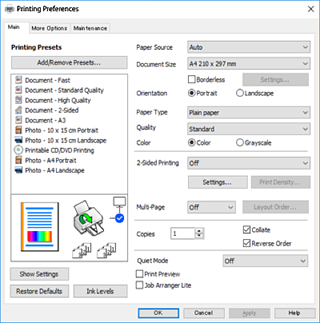
Tee seuraavat asetukset.
Kun tulostat kirjekuoria, valitse Suunta Vaaka-asetukseksi.
Sulje tulostinohjaimen ikkuna napsauttamalla OK.
Valitse Tulosta.
Jos haluat peruuttaa tulostamisen, valitse tietokoneella Laitteet ja tulostimet, Tulostin tai Tulostimet ja faksit, ja napsauta tulostinta hiiren kakkospainikkeella. Valitse Näytä, mitä tulostetaan parhaillaan, napsauta peruutettavaa työtä hiiren kakkospainikkeella ja valitse sitten Peruuta. Tulostustyötä ei kuitenkaan voi peruuttaa enää sen jälkeen, kun se on lähetetty tulostimeen kokonaan. Peruuta tällöin tulostustyö tulostimen ohjauspaneelista.