
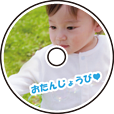
תוכל לבחור צילומים השמורים בהתקן זיכרון כדי להדפיסם על מדבקת CD/DVD.
לפני הדפסת CD/DVD, עיין באמצעי הזהירות לטיפול ב-CD/DVD.
אל תכניס את מגש ה-CD/DVD בזמן שהמדפסת פועלת. הדבר עלול להזיק למדפסת.
הכנס התקן זיכרון לתוך חריץ כרטיס SD או יציאת ממשק ה-USB החיצוני של המדפסת.
בחר Various Prints בלוח הבקרה.
בחר Copy to CD/DVD > Print on CD/DVD.
בחר את הפריסה.
CD/DVD 1-upהאפשרויות הזמינות הן CD/DVD 4-up, ו- CD/DVD Variety.
כאשר אתה משנה את הקוטר החיצוני והפנימי, בחר  בפינה הימנית העליונה של המסך, ואז בחר CD Inner/Outer. הגדר את ההיקף החיצוני והפנימי באמצעות
 , ואז בחר OK. תוכל להגדיר את ההיקף גם באמצעות בחירה של הערך במסגרת ושימוש במקלדת שעל המסך.
תוכל להגדיר 114 עד 120 מ"מ כהיקף החיצוני, ו18- עד 46 מ"מ כהיקף הפנימי בשיעורים של 1 מ"מ.
כאשר מוצגת הודעה המודיעה לך שטעינת ציומים הושלמה, בחר OK.
בצע אחת מהפעולות הבאות.
 , בחר תמונה, ואז בחר Done. בחר Next, ואז עבור לשלב 9.
בחר , בחר את הצילום שברצונך להדפיס במסך בחירת הצילומים, ואז בחר Done.
בחר Single View, ואז בחר  כדי לעורך את הצילום במידת הצורך.
חזור על צעד 7 עד שיונחו כל הצילומים, ואז בחר Next.
בחר CD/DVD בלשונית Basic Settings.
אפשרויות תפריט עבור הגדרות נייר והדפסה
להדפסת מבחן, בחר As a trial, ואז טען נייר רגיל בגודל A4 בתוך ה-מחסנית נייר 2. תוכל לבדוק את תמונת התדפיס לפני שתדפיס אותה על תווית CD/DVD.
בחר How To, וטען CD/DVD בהתאם להוראות.
הנח CD/DVD במגש ה-CD/DVD כאשר הצד המיועד להדפסה פונה כלפי מעלה. לחץ על מרכז ה-CD/DVD כדי להושיב אותו בצורה יציבה בתוך מגש ה-CD/DVD. אחרת עלול ה-CD/DVD ליפול מתוך המגש. הפוך את המגש כדי לוודא שה-CD/DVD יושב היטב במגש.
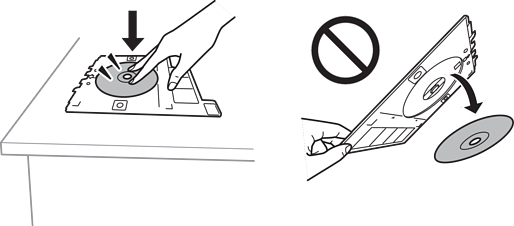
אפשר שתחוש חיכוך מסוים כאשר תכניס את המגש לתוך המדפסת. תחושה זו תקינה ועליך להמשיך להכניס אותו באופן אופקי.
בחר את הלשונית Advanced Settings ואז שנה את ההגדרות בהתאם לצורך.
בחר את לשונית Basic Settings ואז הקש על לשונית  .
.
עם סיום ההדפסה, נפלט מגש ה-CD/DVD. הסר את המגש מהמדפסת, ואז בחר Printing Complete.
אחרי סיום ההדפסה, ודא שהסרת את מגש ה-CD/DVD. אם לא תסיר את המגש ותדליק או תכבה את המדפסת, או תפעיל ניקוי ראש, יפגע מגש ה-CD/DVD בראש ההדפסה ועלול לגרום לתקלה במדפסת.
הסר את ה-CD/DVD ואחסן את מגש ה -CD/DVD בתחתית מחסנית נייר 2.